|
Navigation: Configuration des modules > Configurer les modèles de documents FAQ (Foire aux questions) - Modèles de documents et documents fusionnés |
Déroulement Précédent Page d'accueil Suivant Plus |
 | Quelles sont les différences entre les modèles de documents Word et les modèles de documents internes? |
|


Les documents fusionnés peuvent être générés à partir de plusieurs menus dans SIGMA-RH. Lorsque vous générez un document fusionné dans un menu donné, vous aurez uniquement accès aux types de modèles de documents applicables dans ce menu (ex. pour un document fusionné relatif à un accident de travail, seuls les modèles de documents de type SST - Accident de travail seront disponibles. Le type est défini dans le modèle de document.
|



|
BesoinChaque année, vous voulez envoyer un courrier électronique à chaque employé afin de les aviser des contacts en cas d'urgence saisis dans leur dossier. Comme les employés peuvent modifier ces données eux-mêmes dans My SigmaRH, vous vous assurez de l'exactitude des informations figurant dans vos dossiers.
Exemple de résultat final
Légende
Configuration requise
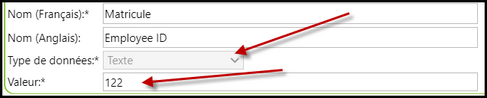
1.Créer un tableau de données. •Insérer dans ce tableau les colonnes appropriées, par exemple Nom, Prénom, Civilité, etc. •Choisir les options de tri et le style pour l'en-tête et le texte dans chaque ligne. 2.Dans le tableau de données, ajouter une constante. •Dans la fenêtre Champs calculés et constantes, cliquer Ajouter, puis choisir Constante. •Choisir le type de données Texte. •Saisir n'importe quel nombre dans le champ Valeur. Ce nombre sera redéfini au moment de la génération du document fusionné à l'aide de la condition définie à l'étape 3.
Exemple de constante 3.Dans le tableau de données, ajouter une condition générique. Cette condition doit être faite sur le champ Matricule et vous devez vous assurer que l'opérateur est Égal à la constante créée à l'étape 2.
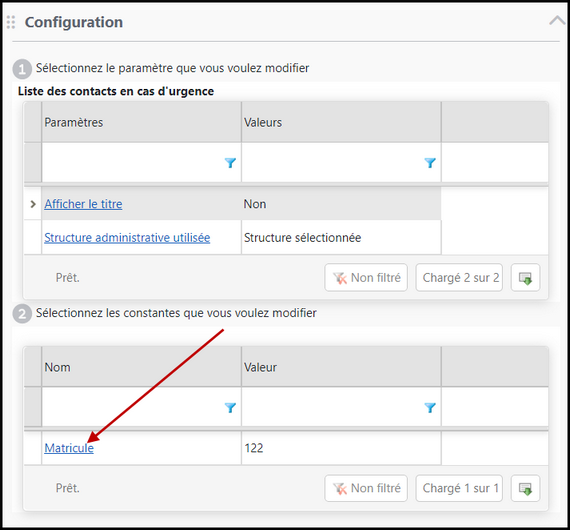
4.Créer un modèle de document interne. •Ajouter le texte fixe requis. •Ajouter les champs qui doivent être fusionnés (nom, prénom, etc.) 5.Dans le modèle de document, insérer le tableau de données configuré aux étapes 1 à 3 à l'aide de l'icône Résultat : L'écran de configuration du tableau de données s'affiche. •Étape •Dans l'étape
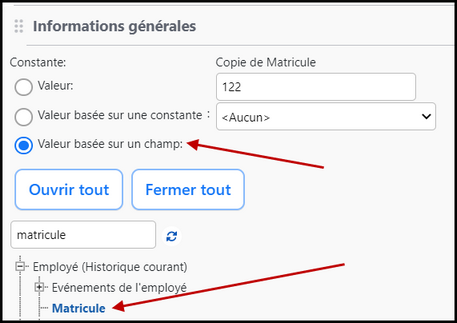
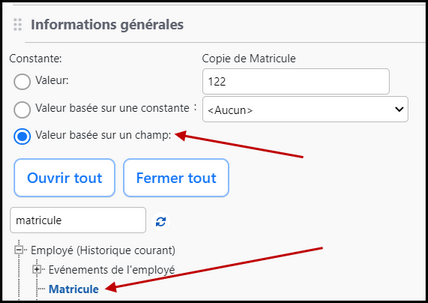
•Choisir l'option Valeur basée sur un champ, puis choisir le champ Matricule, tel qu'illustré ci-dessous. Avec cette configuration, les données affichées dans le tableau au moment de la génération du modèle de document correspondront aux informations s'appliquant à l'employé pour qui le modèle de document est fusionné.
•Enregistrer la configuration du tableau de données. •Enregistrer le modèle de document. 6.Au besoin, créer une tâche planifiée afin d'automatiser la génération du document fusionné pour l'ensemble des employés visés. |


 .
.

BesoinChaque année, vous voulez envoyer un courrier électronique à chaque employé afin de les aviser des contacts en cas d'urgence saisis dans leur dossier. Comme les employés peuvent modifier ces données eux-mêmes dans My SigmaRH, vous vous assurez de l'exactitude des informations figurant dans vos dossiers.
Exemple de résultat final
Légende
Configuration requise
1.Créer un tableau de données. •Insérer dans ce tableau les colonnes appropriées, par exemple Nom, Prénom, Civilité, etc. •Choisir les options de tri et le style pour l'en-tête et le texte dans chaque ligne. 2.Dans le tableau de données, ajouter une constante. •Dans la fenêtre Champs calculés et constantes, cliquer Ajouter, puis choisir Constante. •Choisir le type de données Texte. •Saisir n'importe quel nombre dans le champ Valeur. Ce nombre sera redéfini au moment de la génération du document fusionné à l'aide de la condition définie à l'étape 3.
Exemple de constante 3.Dans le tableau de données, ajouter une condition générique. Cette condition doit être faite sur le champ Matricule et vous devez vous assurer que l'opérateur est Égal à la constante créée à l'étape 2.
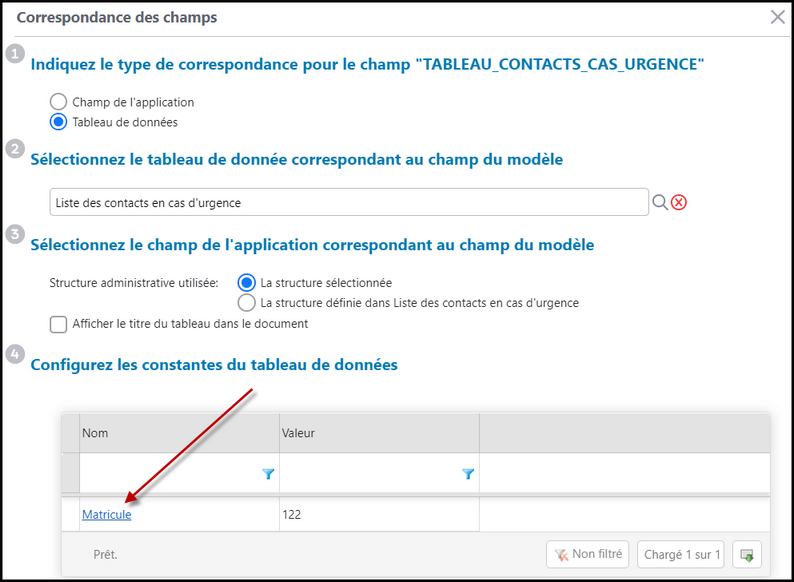
4.Dans le fichier Word, ajouter un champ de fusion pour le tableau de données. 5.Créer un modèle de document Word. 6.Dans le modèle de document Word, définir une correspondance pour le tableau de données. •Étape •Étape •Étape •Étape
•Choisir l'option Valeur basée sur un champ, puis choisir le champ Matricule, tel qu'illustré ci-dessous. Avec cette configuration, les données affichées dans le tableau au moment de la génération du modèle de document correspondront aux informations s'appliquant à l'employé pour qui le modèle de document est fusionné.
•Enregistrer la correspondance. •Enregistrer le modèle de document. 7.Au besoin, créer une tâche planifiée afin d'automatiser la génération du document fusionné pour l'ensemble des employés visés. |


BesoinDans votre environnement, il existe 3 établissements (niveau 4 dans la structure administrative) : •Hôpital 123; •Hôpital 456; •Hôpital 789. Chaque établissement a sa propre image qui doit être utilisée dans les documents fusionnés générés pour ses employés. Par exemple, lorsqu'on génère un document fusionné pour un employé : •de l'hôpital 123, on doit voir l'image de cet hôpital dans l'en-tête; •de l'hôpital 456, on doit voir l'image de cet hôpital dans l'en-tête; •de l'hôpital 789, on doit voir l'image de cet hôpital dans l'en-tête. Pour éviter d'avoir à créer trois fois le même modèle de document, vous pouvez créer un modèle de document Word qui pourra « utiliser » l'image appropriée pour chaque employé au moment de la génération du modèle de document. Configuration requise1.Définir l'image de chaque hôpital dans le paramètre Image à afficher dans les listes et rapports dans chaque élément de niveau 4 de la structure administrative. 2.Dans un fichier Word, insérer un champ de fusion nommé IMAGE:ENTREPRISE. Ce champ doit être inséré à l'emplacement où l'image doit s'afficher une fois que le document fusionné est généré, par exemple, à gauche ou droite dans l'en-tête ou le pied de page.
3.Créer un modèle de document Word et sélectionnez-y le fichier Word configuré à l'étape 2. 4.Définir la correspondance pour le champ de fusion IMAGE:ENTREPRISE •Choisir le niveau de structure Etablissement. •Cocher la case Utiliser la largeur et la hauteur de l'image. 5.Enregistrer la correspondance. 6.Enregistrer le modèle de document Word. RésultatLorsqu'on génère un document fusionné pour un employé : •de l'hôpital 123, on verra l'image de cet hôpital dans l'en-tête; •de l'hôpital 456, on verra l'image de cet hôpital dans l'en-tête; •de l'hôpital 789, on verra l'image de cet hôpital dans l'en-tête. |
Cette fenêtre s'affiche parce que le modèle de document que vous avez sélectionné comprend un champ qui réfère à des occurrences multiples. L'utilisateur qui génère le document fusionné doit sélectionner la ou les occurrences qui doivent être affichées dans le document généré. Exemple•Vous avez créé un modèle de document de type SST – Rapport d'accident et vous y avez ajouté le champ Date de début (de la conséquence). •S'il y a une seule conséquence dans le rapport d'accident, vous ne verrez PAS la fenêtre « Choix multiple ». Le document sera automatiquement fusionné et affichera la date de début de l'unique conséquence ajoutée dans le rapport d'accident. •S'il y a deux (2) conséquences dans le même rapport d'accident (occurrences multiples), le système affiche la fenêtre « Choix multiple » pour que l'utilisateur choisisse la date de début qui doit être affichée dans le document fusionné. Que puis-je faire pour éviter que cette fenêtre ne s'affiche?Pour éviter de visualiser la fenêtre « Choix multiple », assurez-vous d'insérer un tableau de données dans le modèle de document. Avec cette approche, le système peut fusionner correctement la ou les occurrences requises qui répondent aux conditions définies dans le tableau de données. La procédure à suivre diffère pour les modèles de document interne et les modèles de document Word. Consultez les FAQ ci-dessous pour plus de détails : •Comment puis-je créer un modèle de document interne qui comprend un tableau de données? •Comment puis-je créer un modèle de document Word qui comprend un tableau de données? |
Voir aussi...
Ajouter un modèle de document (interne)
Ajouter un modèle de document (Word)
Définir les correspondances dans un modèle de document Word
Modifier et extraire un modèle de document Word
Définir la sécurité d'un modèle de document
Définir les constantes dans un modèle de document
Gérer les tableaux de données liés à un modèle de document
Désactiver un modèle de document
Récupérer une version antérieure d'un modèle de document
Filtrer les modèles de documents
Supprimer un modèle de document
Importer et exporter un modèle de document
Automatiser l'envoi de documents fusionnés à partir d'un modèle de document
