1.Choisir Personnalisation > Ecrans utilisateurs dans la barre de menus Système.
2.Cliquer Ajouter.
3.Sélectionner Réunion.
4.Entrer les données requises dans la fenêtre Informations générales.
Champ
|
Description
|
Nom *
|
Entrer le nom que portera la réunion.

|
Note : La disponibilité des champs réservés au nom, ainsi que la langue dans laquelle ces noms sont obligatoires, sont définies dans les paramètres d'entreprise.
|
|
Niveau de structure minimal
|
Sélectionner le niveau minimal de structure administrative qui doit être choisi dans la réunion qui sera créée à partir de cet écran utilisateur
Lors de la création de cet écran utilisateur, vous pouvez sélectionner l'un des 11 niveaux dans la structure administrative. Ce choix ne peut pas être modifié une fois que l'écran utilisateur est sauvegardé.
Le niveau minimal de structure administrative est validé lors de l'ajout d'une réunion créée à partir de cet écran utilisateur.
Exemple
•Vous créez un écran utilisateur Réunion administrative dont le niveau de structure minimal est le niveau 4 (Etablissement).
•Lorsque vous ajoutez une réunion à partir de cet écran utilisateur, celle-ci doit être créée dans un élément de niveau 4 (Etablissement).
•Si un niveau de structure maximal a été défini, vous pourriez aussi créer la réunion dans un niveau inférieur dans la structure administrative, par ex. Service. Cependant, vous ne pourrez pas créer la réunion dans un niveau supérieur, par ex. 1 (Entité légale).
•Si le niveau de structure minimal n'est pas respecté lors de la création de la réunion, vous aurez un message d'erreur et la réunion ne pourra pas être créée.

|
Attention : Si un utilisateur n'a pas accès au niveau de structure minimal configuré dans l'écran utilisateur, il ne pourra pas visualiser, modifier ou supprimer les réunions créées à partir de cet écran utilisateur ou en créer de nouvelles, même s'il a les droits requis.
Exemple
•Pour l'écran utilisateur Réunion administrative, le niveau de structure minimal est le niveau 4 (Etablissement).
•Les membres du groupe d'utilisateurs Chefs de service ont des droits en Lecture, Ecriture, Ajout et Suppression sur cet écran utilisateur.
•Le groupe d'utilisateurs Chefs de service a été attribué au profil Gestion du dossier d'utilisateur de Charles Leblanc.
•Dans son profil Gestion, Charles Leblanc a accès uniquement au niveau 5 dans la structure administrative (Service = Informatique).
•Même si Charles Leblanc a des droits en Lecture, Ecriture, Ajout et Suppression sur cet écran utilisateur, il ne pourra pas gérer les réunions, car le niveau de structure administrative sélectionné dans son profil Gestion est trop restrictif. |
|
|
Le niveau de structure maximal est identique au niveau minimal
|
Sélectionner l'état requis pour cette case à cocher. Cette case a un impact sur le niveau de structure qui doit être sélectionné dans une réunion créée à partir de cet écran utilisateur.
État de la case à cocher
|
Description
|
Cochée
|
|
Non cochée
|
Un niveau de structure maximal peut être défini. Le champ Niveau de structure maximal est visible. Toutes les réunions créées à partir de cet écran utilisateur devront être sauvegardées au niveau de structure minimal configuré. Cependant, elles pourront être sauvegardées jusqu'au niveau de structure maximal configuré.
|
|
|
|
Niveau de structure maximal
|
Sélectionner le niveau maximal de structure administrative qui peut être choisi dans la réunion qui sera créée à partir de cet écran utilisateur.
Lors de la création de cet écran utilisateur, vous pouvez sélectionner l'un des huit premiers niveaux dans la structure administrative. Ce choix ne peut pas être modifié une fois que l'écran utilisateur est sauvegardé.
Le niveau maximal de structure administrative est validé lors de l'ajout d'une réunion créée à partir de cet écran utilisateur.
Exemple
•Vous créez un écran utilisateur Réunion administrative dont le niveau de structure minimal est le niveau 4 (Etablissement) et le niveau de structure maximal est le niveau 5 (Service).
•Si un utilisateur a accès au niveau 4 (Etablissement ABC), il pourra gérer les réunions dans ce niveau de structure ou dans les niveaux 5 inférieurs (par exemple, Service Informatique, Service Comptabilité, etc.
•Si un utilisateur a accès seulement à un niveau 5 dans la structure administrative (Service Informatique), il pourra uniquement gérer les réunions dans ce niveau de structure. Il ne pourra pas voir ou gérer les réunions créées au niveau 4 (Etablissement ABC) ou au niveau 5 (Service Comptabilité). |
|
Région d'utilisation
|
Sélectionner la région d'utilisation qui doit avoir été choisie par un utilisateur pour que celui-ci puisse gérer une réunion.
|
|
Langue
|
|
Note : Cette option s'applique uniquement aux champs utilisateurs de type Edition, définis dans la réunion, où vous choisissez un champ dans Valeur par défaut basée sur un champ.
|
Sélectionner la langue dans laquelle les valeurs par défaut doivent s’afficher.
•Si les valeurs par défaut doivent s’afficher dans la langue de l'utilisateur qui est connecté, conserver la valeur Aucun.
•Si vous voulez « forcer » la langue d'une valeur par défaut, choisir la langue requise. Par exemple lorsque ces valeurs doivent absolument refléter la terminologie d’un formulaire interne qui est disponible dans une seule langue. |
|
Position de l'élément
|
Entrer un numéro qui correspondra à la position du sous-menu réservé à ce type de réunion dans la barre de menus Standard sous le menu Fiche.
|
Note : Le service du support de SIGMA-RH Solutions inc. accède au sous-menu réservé à ce type de réunion en passant par la barre de menus Standard. Les utilisateurs accèdent plutôt au sous-menu réservé à ce type de réunion à partir d'une barre de menus utilisateurs.
|
|
|
Génération automatique du numéro d'événement
|
Sélectionner l'état requis pour cette case à cocher. Cette case a un impact sur le champ N° de l'événement qui est obligatoire dans une réunion créée à partir de cet écran utilisateur.
État de la case à cocher
|
Description
|
Cochée
|
Toutes les réunions ajoutées à partir de cet écran utilisateur seront numérotées automatiquement. Le champ N° de l'événement sera grisé dans la réunion.
|
|
Non cochée
|
L'utilisateur qui ajoutera une réunion à partir de cet écran utilisateur devra attribuer manuellement un numéro unique à la réunion.
|
|
|
|
Utiliser les statuts personnalisés
|
Sélectionner l'état requis pour cette case à cocher. Cette case a un impact sur la liste déroulante Statut qui peut être visible dans une réunion créée à partir de cet écran utilisateur.
|
Note : Si vous utilisez les statuts personnalisés, vous pouvez masquer la colonne Statut qui affiche le statut système. Si vous n'utilisez pas les statuts personnalisés, pouvez masquer la colonne Statut personnalisé.
|
État de la case à cocher
|
Description
|
Cochée
|
La liste déroulante Statut est visible dans les réunions créées à partir de cet écran utilisateur.
•Dans la réunion, les utilisateurs peuvent visualiser et sélectionner les statuts personnalisés définis dans l'écran utilisateur.
•Dans la colonne Statut personnalisé, les utilisateurs peuvent visualiser le statut sélectionné dans la réunion. |
|
Non cochée
|
La liste déroulante Statut n'est pas visible dans les réunions créées à partir de cet écran utilisateur.
•Des déclencheurs/actions doivent être paramétrés pour que le statut système soit modifié en fonction du workflow défini pour cet écran utilisateur.
•Dans la colonne Statut, les utilisateurs peuvent visualiser le statut système attribué à la réunion. |
|
Gestion des statuts
Les statuts pouvant être sélectionnés dans les réunions sont définis dans la fenêtre Gestion des statuts dans l'écran utilisateur où vous pouvez ajouter, modifier ou supprimer les statuts requis.
Par défaut, il existe quatre (7) statuts système : Brouillon, Planifiée, Convoquée, Terminée, Annulée, Annulée pour carence, Clôturée.
Vous pouvez définir vos statuts dans la fenêtre Gestion des statuts. Pour chaque statut, vous devez définir le code unique, la description et la correspondance avec le statut système.
|
|
Permettre de modifier la durée manuellement dans les réunions
|
Sélectionner l'état requis pour cette case à cocher. Cette case a un impact sur le champ Durée qui est visible dans une réunion créée à partir de cet écran utilisateur et il s'applique que la saisie de la durée soit calculée à l'aide de périodes ou non.
État de la case à cocher
|
Description
|
Cochée
|
L'utilisateur qui ajoute ou modifie une réunion créée à partir de cet écran utilisateur peut modifier la durée qui est calculée automatiquement par le système.
|
|
Non cochée
|
L'utilisateur qui ajoute ou modifie une réunion créée à partir de cet écran utilisateur ne peut pas modifier la durée qui est calculée automatiquement par le système.
|
|
|
|
Permettre la saisie de temps non travaillés
|
Sélectionner l'état requis pour cette case à cocher. Cette case permet l'affichage d'un champ Temps non travaillé, que la durée soit saisie à l'aide de périodes ou non.
Cette case peut uniquement être cochée si la case Permettre de modifier la durée manuellement dans les réunions est décochée.
État de la case à cocher
|
Description
|
Cochée
|
L'utilisateur qui ajoute ou modifie une réunion créée à partir de cet écran utilisateur peut visualiser le champ Temps non travaillé et y saisir un nombre d'heures de temps non travaillé qui sera automatiquement déduit de la durée.
Exemple - Sans utilisation des périodes
•Voici le paramétrage dans un type de réunion :
oLa case La saisie de la durée est effectuée par période n'est pas cochée.
oLa case Permettre de modifier la durée manuellement dans les réunions n'est pas cochée.
oLa case Permettre la saisie de temps non travaillés est cochée.
•Lorsque les utilisateurs ajoutent une réunion, ils voient les champs suivants lors de la saisie de la durée : Heure de début, Heure de fin, Temps non travaillé, Durée.
oL'utilisateur saisit l'heure de début (9:00) et l'heure de fin (17:00).
oLe système calcule automatiquement la durée (08:00) qui ne peut pas être modifiée par l'utilisateur.
oSi l'utilisateur saisit 1 heure dans le champ Temps non travaillé, le système déduit ce nombre d'heures de la durée calculée. La durée sera donc de 07:00. |
|
Non cochée
|
L'utilisateur qui ajoute ou modifie une réunion créée à partir de cet écran utilisateur ne peut pas visualiser le champ Temps non travaillé.
|
|
|
|
5.Entrer les données requises dans la fenêtre Gestion des périodes.
Champ
|
Description
|
La saisie de la durée est effectuée par période
|
Sélectionner l'état requis pour cette case à cocher. Cette case a un impact sur la méthode que vous pourrez utiliser pour saisir la durée des réunions créées à partir de cet écran utilisateur.
Que la durée se calcule à l'aide de périodes ou non, vous pouvez définir :
•dans le paramètre Permettre de modifier la durée manuellement dans les réunions, si les utilisateurs peuvent modifier ou non la durée calculée automatiquement par le système;
•dans le paramètre Permettre la saisie de temps non travaillés si les utilisateurs peuvent saisir un nombre d'heures non travaillé qui sera déduit de la durée calculée automatiquement par le système.
État de la case à cocher
|
Description
|
Cochée
|
L'utilisateur qui ajoute une réunion à partir de cet écran utilisateur peut saisir une heure de début et une heure de fin pour différentes périodes de la journée. Cette configuration peut être utile, par exemple, si certains types de réunions ont toujours lieu de 9:00 à 12:00, puis 14:00 à 17:00.
•Le nombre maximal de périodes dans un journée est défini dans le paramètre Nombre maximal de périodes permises pour une journée.
•Le nombre de périodes affiché par défaut à l'ajout d'une réunion est défini dans le paramètre Nombre de périodes par défaut à l'ajout.
•L'heure de début, l'heure de fin et la durée par défaut de chaque période est défini dans le paramètre Périodes permises et valeurs par défaut.
Exemple
•Le nombre maximal de périodes permises par journée est 3.
•Le nombre de périodes affiché par défaut à l'ajout d'une réunion est 2.
•Pour chacune des trois périodes permises, des valeurs par défaut sont saisies.
oPériode 1 : Matin de 9:00 à 12:00 (durée de 03:00)
oPériode 2 : Après-midi de 14:00 à 17:00 (durée de 03:00)
oPériode 3 : Soir de 19:00 à 21:00 (durée de 02:00)
•Lors de l'ajout d'une réunion, le système affiche par défaut 2 dans le champ Nombre de périodes par journée. Les deux premières périodes (Matin et Après-midi) sont ajoutées avec les heures saisies par défaut dans l'écran utilisateur.
•L'utilisateur peut modifier le nombre dans le champ Nombre de périodes par journée. Il peut sélectionner 1 ou 3, mais il ne peut pas choisir 4, car le maximum est fixé à 3. Dès qu'il modifie le nombre de périodes par journée, les valeurs par défaut (heure de début, heure de fin, durée) s'affichent pour chaque période. |
|
Non cochée
|
L'utilisateur qui ajoute une réunion à partir de cet écran utilisateur doit saisir l'heure de début et l'heure de fin de la réunion. Le système calcule automatiquement la durée de la réunion en fonction de l'heure de début et l'heure de fin saisies.
|
|
|
|
Nombre maximal de périodes permises pour une journée
|
Cette option s'affiche uniquement si la case La saisie de la durée est effectuée par période est cochée.
Cette option, ainsi que l'option Nombre de périodes par défaut à l'ajout ont un impact sur le champ Nombre de périodes par journée qui est affiché dans les réunions créées à partir de cet écran utilisateur.
Saisir le nombre maximal permis de périodes dans une journée. Un maximum de 4 périodes est permis.
À l'ajout des réunions, les utilisateurs peuvent modifier le nombre de périodes par journée sans toutefois dépasser le maximum permis.
Exemple
|
|
Nombre de périodes par défaut à l'ajout
|
Cette option s'affiche uniquement si la case La saisie de la durée est effectuée par période est cochée.
Saisir le nombre de périodes qui seront affichées par défaut lorsqu'un utilisateur ajoute une réunion créée à partir de cet écran utilisateur. Ce nombre ne peut pas être supérieur au nombra maximal de périodes permises pour une journée.
À l'ajout des réunions, les utilisateurs peuvent modifier le nombre de périodes par journée sans toutefois dépasser le maximum permis.
Exemple
|
|
Périodes permises et valeurs par défaut
|
Cette option s'affiche uniquement si la case La saisie de la durée est effectuée par période est cochée.
Pour chaque période permise, saisir les valeurs par défaut pour les éléments suivants :
•le nom (les options figurant dans cette liste déroulante sont définies dans la table de codes de sélection Période (Réunion) (code XDI);
•l'heure de début;
•l'heure de fin;
•la durée.
À l'ajout des réunions, les utilisateurs peuvent modifier les valeurs par défaut.
Exemple
|
|
6.Saisir les données requises dans la fenêtre Gestion des absences.
Champ
|
Description
|
Effectuer la saisie des périodes d'absences
|
Sélectionner la méthode qui doit être utilisée lors de la saisie des absences dans les réunions créées à partir de cet écran utilisateur.
Option
|
Description
|
Par durée
|
Avec cette option, les utilisateurs doivent saisir le nombre d'heures d'absence.
|
|
Par période
|
Avec cette option, les utilisateurs doivent indiquer pour quelle(s) période(s) de la journée on a constaté une absence pour les participants.
Cette option peut uniquement être choisie si la saisie par période est permise, c'est-à-dire si la case La saisie de la durée est effectuée par période est cochée.
|
|
|
|
Permettre de saisir une raison d'absence
|
Sélectionner l'état requis pour cette case à cocher. Cette case a un impact sur le champ Raison d'absence qui peut être visible lorsque les utilisateurs saisissent les absences pour les participants aux réunions créées à partir de cet écran utilisateur.
État de la case à cocher
|
Description
|
Cochée
|
L'utilisateur qui saisit les absences peut visualiser le champ Raison d'absence et sélectionner un des codes de raisons d'absence définis dans la table de codes de sélection Raison d'absence (Réunion) (code XDJ).
•Au besoin, cocher la case La raison est obligatoire pour que la saisie de cette information soit obligatoire dans une réunion créée à partir de cet écran utilisateur. |
|
Non cochée
|
L'utilisateur qui saisit les absences ne peut pas visualiser le champ Raison d'absence
|
|
|
|
7.Entrer les données requises dans la fenêtre Gestion des comités.
Champ
|
Description
|
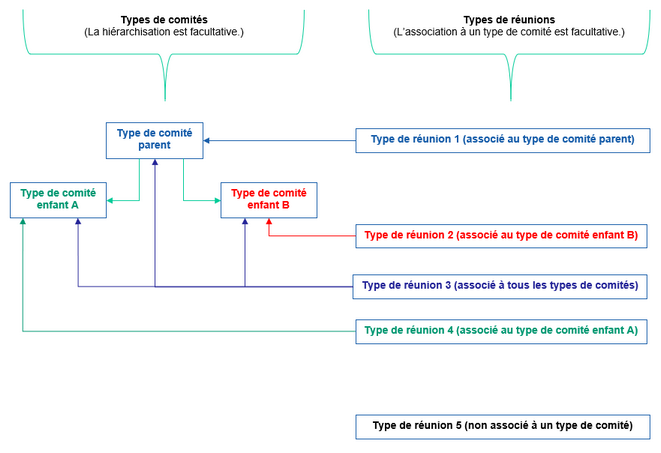
Permettre d'associer à un comité
|
Sélectionner l'état requis pour cette case à cocher. Cette case détermine si les utilisateurs peuvent sélectionner un comité créé à partir d'un type de comité dans un réunion créée à partir de cette configuration d'écran utilisateur.
|
Attention : Les restrictions suivantes s'appliquent :
•Cette case peut uniquement être cochée lors de l'ajout d'un écran utilisateur de type Réunion. Elle ne peut plus être cochée une fois que la configuration de l'écran utilisateur a été enregistrée.
•L'état de cette case à cocher ne peut pas être modifié une fois que la configuration de l'écran utilisateur est enregistrée. |
État de la case à cocher
|
Description
|
Cochée
|
Sélectionner le type de comité requis ou l'option Tout pour que ce type de réunion soit accessible dans tous les types de comités.
Dans une réunion créée à partir de cette configuration d'écran utilisateur, les utilisateurs pourront choisir l'un des comités créés à partir de ce type de comité dans un champ de recherche portant le nom du type de comité sélectionné.
|
|
Non cochée
|
Les utilisateurs ne peuvent pas sélectionner un comité créé à partir d'un type de comité dans une réunion créée à partir de cet écran utilisateur.
|
|
|
|
Le comité est obligatoire
|
Cette option s'affiche uniquement si la case Permettre d'associer à un comité est cochée.
Sélectionner l'état requis pour cette case à cocher.
État de la case à cocher
|
Description
|
Cochée
|
La saisie d'un comité est obligatoire dans une réunion créée à partir de cet écran utilisateur.
|
|
Non cochée
|
La saisie d'un comité est facultative dans une réunion créée à partir de cet écran utilisateur.
|
|
|
|
Supprimer les réunions lors de la suppression du comité auquel elles sont associées
|
Cette option s'affiche uniquement si la case Permettre d'associer à un comité est cochée.
Sélectionner l'état requis pour cette case à cocher.
État de la case à cocher
|
Description
|
Cochée
|
Le système supprime automatiquement toutes les réunions liées à un comité quand un utilisateur supprime ce comité.
|
|
Non cochée
|
Le système ne supprime pas automatiquement toutes les réunions liées à un comité quand un utilisateur supprime ce comité.
|
|
|
|
Catégories de membres permis pour cette réunion
|
Cette option s'affiche uniquement si la case Permettre d'associer à un comité est cochée.
Sélectionner l'option requise. Cette option a un impact sur les transactions ajoutées dans les compteurs qui ont été activés pour les membres des comités lorsqu'une réunion est convoquée.
Option
|
Description
|
Toutes les catégories de membres
|
Avec cette option, tous les membres du comité sélectionné peuvent être ajoutés en tant que participant.
|
Attention : En choisissant cette option, vous ne pourrez pas configurer l'activation des compteurs pour les catégories de membres, par exemple pour du temps de préparation de réunion. Si les utilisateurs qui planifient les réunions doivent inviter toutes les catégories de membres, mais que seules certaines catégories de membres doivent avoir des compteurs lors de la convocation d'une réunion, choisir plutôt l'option Uniquement les catégories de membres suivantes. Vous pourrez alors sélectionner toutes les catégories de membres qui peuvent être invitées à une réunion. Vous pouvez uniquement configurer l'activation de compteurs pour les catégories de membres qui ont droit à de tels compteurs.
|
|
|
Certaines catégories de membres
|
Avec cette option, vous pouvez :
•définir quelles sont les catégories de membres qui peuvent être invitées à une réunion;
•configurer l'activation des compteurs (par exemple, le temps de préparation de réunion) pour certaines catégories de membres.
Au besoin, cocher la case À l'ajout d'une réunion, limiter la sélection aux comités pour lesquels l'activation des compteurs a été configurée.
État de la case à cocher
|
Description
|
Cochée
|
Lorsqu'un utilisateur ajoute une réunion, il peut uniquement visualiser, dans le champ Comité, les comités créés à partir des types de comités pour lesquels vous avez configuré l'activation des compteurs, c'est-à-dire les comités créés à partir des types de comités figurant dans la grille sous la case À l'ajout d'une réunion, limiter la sélection aux comités pour lesquels l'activation des compteurs a été configurée.
|
|
Non cochée
|
Lorsqu'un utilisateur ajoute une réunion, il peut visualiser, dans le champ Comité, tous les comités créés à partir de tous les types de comités.
|
|
|
|
|
|
8.Définir une ou plusieurs fenêtres flottantes utilisateurs pour cet écran utilisateur.
9.Définir un ou plusieurs champs utilisateurs pour cet écran utilisateur.
10.Définir la sécurité de cet écran utilisateur.
11.Personnaliser les champs qui doivent être présents au niveau de la recherche.
12.Cliquer Enregistrer pour sauvegarder l'écran utilisateur. |


 .
. pour déplacer le champ vers la section de droite.
 pour déplacer tous les champs vers la section de droite.
 pour déplacer le champ vers la section de gauche.
 pour déplacer tous les champs vers la section de gauche.