|
Navigation: Formation > Envoi de courriers électroniques aux formateurs et aux employés inscrits aux sessions de formation Envoyer des courriers électroniques aux employés inscrits à une session ou aux formateurs |
Déroulement Précédent Page d'accueil Suivant Plus |
Barre de menus : RH global |
Menu : Gestion express |
Barre de menus : RH global |
Menu : Formation > Centre de pilotage de la formation |
Avec la fonctionnalité Document fusionné, vous pouvez générer et envoyer par courrier électroniques des messages à divers destinataires (employés inscrits à la sessions, supérieurs hiérarchiques des employés inscrits à la session, formateurs sélectionnés dans les périodes des sessions, organisme de formation sélectionné dans la session). Il peut s'agir de messages :
•confirmant aux employés les dates des formations. Vous pouvez générer ces documents fusionnés individuellement pour chaque employé inscrit ou en lot.
•avisant le formateur du nombre et des noms des employés inscrits;
•visant à envoyer des feuilles de présences aux formateurs,
•etc.
|
Note : Au besoin, vous pouvez aussi automatiser l'envoi de documents fusionnés en planifiant des tâches dans l'Assistant personnel. |

La fonction Document fusionné est alors un élément de suivi de dossier de l'inscription de l'employé destinataire du courrier.
1.Choisir Formation > Centre de pilotage de la formation dans la barre de menus RH Global. 2.Cliquer l'onglet des sessions. Le nom de cet onglet peut varier en fonction du mode de gestion des sessions implantés dans votre entreprise. 3.Accéder à la session de formation requise.
4.Dans la fenêtre flottante Inscriptions à ce cours, cliquer l'employé auquel le courrier doit être acheminé. Résultat : L'écran de suivi de dossier pour l'inscription de cet employé s'affiche. 5.Dans la fenêtre flottante Suivi de dossier, cliquer Ajouter, puis sélectionner Document fusionné dans la fenêtre contextuelle. 6.Sélectionner le modèle de document requis.
7.Saisir les données requises dans la fenêtre Informations générales.
8.Cliquer Générer le document. Résultat : Le document s'affiche; les champs ont été remplacés par les données récupérées dans la base de données. •Si vous avez sélectionné un modèle de document interne, le contenu peut être mis en page à l'aide de la barre d'outils d'édition. •Si vous avez sélectionné un modèle de document créé à partir d'un fichier Word, aucune mise en page supplémentaire ne peut être faite. 9.Cliquer Envoyer par courrier électronique pour expédier le document par courriel à l'adresse électronique saisie plus haut pour l'employé. À défaut de pouvoir envoyer un courriel, le document peut être imprimé, puis envoyé par la poste ou transmis par télécopieur. Note : Si vous avez sélectionné un modèle de document créé à partir d'un fichier Word, cliquer Visualiser, puis sélectionner un format d'affichage (WORD, HTML, PDF). Le bouton Visualiser n'est pas disponible s'il s'agit d'un modèle de document interne.
10.Cliquer Enregistrer pour sauvegarder le document. |


À partir d'une session, vous pouvez générer un document fusionné en lot pour plusieurs employés inscrits à cette session. Vous devez sélectionner tous les employés destinataires du courrier avant de fusionner les documents. La fonction Document fusionné est alors un élément de suivi de dossier de l'inscription des employés destinataires du courrier.
1.Choisir Formation > Centre de pilotage de la formation dans la barre de menus RH Global. 2.Cliquer l'onglet des sessions. Le nom de cet onglet peut varier en fonction du mode de gestion des sessions implantés dans votre entreprise. 3.Accéder à la session de formation requise.
4.Dans la fenêtre flottante Inscriptions à ce cours, cocher les employés auxquels le courrier doit être acheminé. Une case à cocher dans l'en-tête de la liste permet de sélectionner tous les employés. 5.Cliquer le bouton Fusionner des documents. 6.Saisir les données dans la fenêtre Documents fusionnés.
7.Cliquer Enregistrer les documents pour générer et sauvegarder les documents. Il n'est pas nécessaire de sauvegarder les documents pour les envoyer. Dans ce cas, le système n'en conservera aucune trace. 8.Cliquer Envoyer les documents par courrier électronique pour expédier le document par courriel à tous les employés sélectionnés. 9.Cliquer Quitter pour retourner à la session de formation. Cliquer Enregistrer pour la sauvegarder. |
La fonction Document fusionné est alors un élément de suivi de la session de formation.
1.Choisir Formation > Centre de pilotage de la formation dans la barre de menus RH Global. 2.Cliquer l'onglet des sessions. Le nom de cet onglet peut varier en fonction du mode de gestion des sessions implantés dans votre entreprise. 3.Accéder à la session de formation requise.
4.Dans la fenêtre flottante secondaire Documents fusionnés, cliquer Résultat : Le système ouvre l'écran permettant de générer le document fusionné. 5.Sélectionner le modèle de document requis.
6.Saisir les données requises dans la fenêtre Informations générales.
7.Cliquer Générer le document. Résultat : Le document s'affiche; les champs ont été remplacés par les données récupérées dans la base de données. •Si vous avez sélectionné un modèle de document interne, le contenu peut être mis en page à l'aide de la barre d'outils d'édition. •Si vous avez sélectionné un modèle de document créé à partir d'un fichier Word, aucune mise en page supplémentaire ne peut être faite. 8.Cliquer Envoyer par courrier électronique pour expédier le document par courriel à l'adresse électronique saisie plus haut pour l'employé, le formateur ou l'organisme de formation. À défaut de pouvoir envoyer un courriel, le document peut être imprimé, puis envoyé par la poste ou transmis par télécopieur. Note : Si vous avez sélectionné un modèle de document créé à partir d'un fichier Word, cliquer Visualiser, puis sélectionner un format d'affichage (WORD, HTML, PDF). Le bouton Visualiser n'est pas disponible s'il s'agit d'un modèle de document interne.
9.Cliquer Enregistrer pour sauvegarder le document. 10.De retour dans la session de formation, cliquer Enregistrer pour la sauvegarder. |
 , puis
Vous pouvez utiliser l'Assistant personnel pour automatiser la génération de documents fusionnés à partir des modèles de documents de type Formation - Inscription à une session et Formation - Session. •Pour les envois aux formateurs, utilisez la tâche de catégorie Formation et le modèle Fusionner des documents pour les formateurs. •Pour les envois aux employés, utilisez la tâche de catégorie Evénement de l'employé et le modèle Fusionner des documents. |
 | FAQ - Peut-on générer un document fusionné où l'on peut voir tous les employés inscrits à une session? |
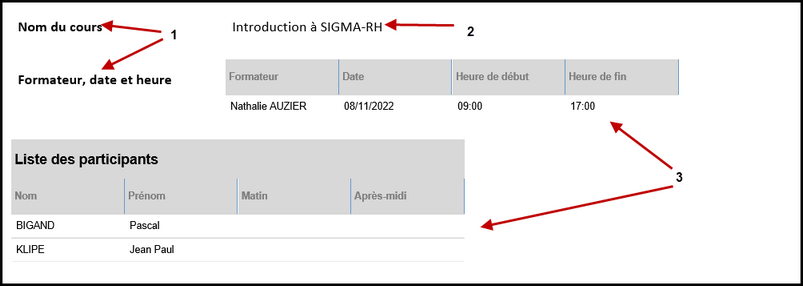
Oui. Ce type de document fusionné peut être utile si vous souhaitez produire : •un message avisant le formateur du nombre et des noms des employés inscrits; •une liste des présences que les formateurs doivent faire signer aux employés inscrits à la session. Vous devrez créer un tableau de données et l'insérer dans un modèle de document. Dans l'exemple ci-dessous, le tableau de données est inséré dans un modèle de document interne. Au besoin, vous pouvez aussi insérer un tableau de données dans un modèle de document Word. Exemple de résultat final
Légende
Configuration requise1.Créer un tableau de données.
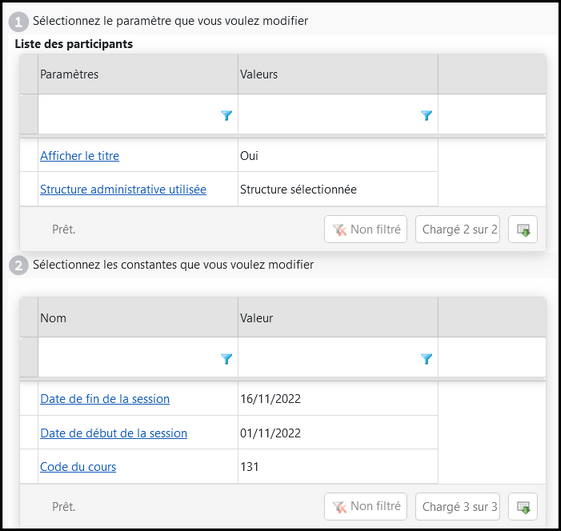
A.Insérer dans ce tableau les colonnes appropriées, par exemple Nom, Prénom, etc. B.Au besoin, insérer des colonnes avec condition pour générer des colonnes « vides », comme les colonnes Matin et Après-midi dans l'exemple ci-dessus. C.Choisir les options de tri et le style pour l'en-tête et le texte dans chaque ligne. 2.Dans le tableau de données, ajouter les constantes suivantes. Ces constantes, ainsi que la condition définie à l'étape 3, feront en sorte que le document fusionné comprendra uniquement les informations de la session pour laquelle la fusion est réalisée.
3.Dans le tableau de données, ajouter la condition suivante.
4.Créer un modèle de document.
A.Ajouter le texte fixe requis. B.Au besoin, ajouter les champs qui doivent être fusionnés. 5.Dans le modèle de document, insérer le tableau de données configuré aux étapes 1 à 3 à l'aide de l'icône Résultat : L'écran de configuration du tableau de données s'affiche.
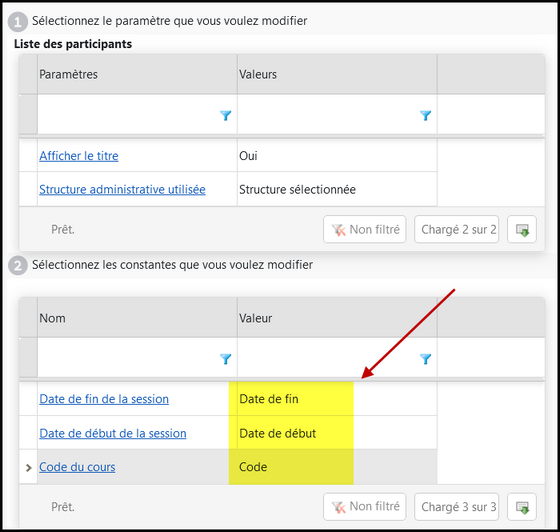
•Dans l'étape •Dans l'étape
Résultat : Une fois les variables redéfinies, la configuration du tableau de données inséré dans le modèle de document sera la suivante :
6.Enregistrer la configuration du tableau de données. 7.Enregistrer le modèle de document. |

 .
.


Voir aussi...
Inscrire un employé à une session de formation
Désinscrire un employé d'une session de formation
Envoyer un courriel à un ou plusieurs employés inscrits à une session de formation
