1.Accéder au modèle de votre choix.
2.Cliquer sur l'icône  qui permet de sélectionner le type d'élément à insérer. qui permet de sélectionner le type d'élément à insérer.
3.Cliquer  Boutons. Boutons.
4.Définir la largeur maximale de la section de boutons.
•Indiquer si la section de boutons doit avoir une forme rectangle ou carré.
•Saisir le nombre maximal de boutons qui doit être affiché en largeur.
5.Sous la section Définir les boutons, cliquer Ajouter.
6.Définir la fonctionnalité qui sera appelée à partir de ce bouton.
Fonctionnalité
|
Procédure
|
Adresse Internet
|
1.Saisir l'adresse Internet de la page Web. |
|
Fonctionnalité du système
|

|
Attention : Assurez-vous de sélectionner des fonctionnalités pour lesquelles les utilisateurs finaux pourront visualiser les résultats.
Exemple
•Un bouton est inséré dans un modèle de portail pour que les utilisateurs puissent accéder au menu Absence.
•Ce modèle de portail est intégré dans un portail d'entreprise pouvant être visualisé par le groupe d'utilisateurs Gestionnaires.
oSi les utilisateurs du groupe Gestionnaires ont au moins un droit en Lecture seule aux absences, ils pourront visualiser les absences une fois qu'il cliqueront sur le bouton. Cependant, ces utilisateur visualiseront uniquement les absences des employés qu'ils peuvent effectivement voir. Si un utilisateurs a le droit de visualiser uniquement les employés d'un niveau 4 dans la structure administrative (Etablissement), il verra les absences des employés de cet établissement seulement et non les absence de l'ensemble des employés.
oSi les utilisateurs du groupe Gestionnaires n'ont pas les droits requis pour visualiser les absences, ils pourront cliquer sur le bouton pour accéder au menu Absence, mais cet écran de gestion de données sera toujours vide. Aucune absence ne sera visible. |
1.Cliquer  . .
Résultat : Le système affiche les fonctionnalités du système et les écrans utilisateurs auxquels l'utilisateur connecté a accès.
2.Choisir la fonctionnalité requise. |
|
Modèle de portail
|
Type de portail
1.Choisir le type de modèle de portail (Modèle de portail général, Modèle de portail associé à une campagne de collecte de données).
2.Cliquer .
Résultat : Le système affiche les modèles de portails auxquels l'utilisateur connecté a accès.
Niveau minimum et maximum
Option
|
Explications
|
Niveau minimum d'affichage
|
Choisir le niveau de structure administrative qui doit être sélectionné par défaut dans le menu Structures > Sélection d'une structure administrative pour que l'affichage soit permis. Si ce niveau n'est pas respecté, l'utilisateur ne peut pas visualiser le portail.
Les 11 niveaux de structure peuvent être choisis.
Exemple
•Le niveau minimum est le niveau 4 (Etablissement).
•Le niveau de structure administrative choisi par un utilisateur est le niveau 1 (Entité légale).
•Comme l'utilisateur ne respecte pas le niveau minimum demandé, il ne peut pas visualiser le portail d'entreprise. L'utilisateur doit choisir l'élément de niveau 4 (Etablissement) pour lequel il veut visualiser le portail d'entreprise. |
Niveau maximum d'application du filtre
|
Choisir le niveau de structure maximal qui sera appliqué sur les filtres des informations contenues dans le modèle de portail.
Les 11 niveaux de structure peuvent être choisis.
Exemple
•Un modèle de portail comprend un graphique sur les accidents de travail qui illustre le nombre d'accidents par niveau 4 (Etablissement).
•Ce modèle de portail est intégré dans un portail d'entreprise où l'on a sélectionné le niveau 4 (Etablissement) dans le paramètre Niveau maximum d'application du filtre.
•Marc Leblanc a choisi un niveau 5 (Service - Comptabilité) comme structure administrative par défaut dans le menu Structures > Sélection d'une structure administrative.
•Même si la structure par défaut de Marc Leblanc est le niveau 5 (Service - Comptabilité), il visualisera dans le graphique le nombre d'accidents par niveau 4 (Etablissement) et non à un niveau inférieur. |
|
|
Listes et rapports
|
|
Attention : Assurez-vous de sélectionner une liste ou un rapport pour lesquels les utilisateurs finaux pourront visualiser les résultats. Même si les utilisateurs finaux n'ont aucun accès à la liste ou au rapport dans la liste des favoris (c'est-à-dire au moins un droit en Lecture seule dans les paramètres de sécurité), ils verront quand même les résultats s'ils ont les droits sur les instances requises pour la production de la liste ou du rapport.
Exemple
•La liste ABC (visible dans le menu Reporting > Listes et rapports) qui donne des informations sur les rapports d'accident créés la semaine précédente peut uniquement être visualisée le groupe d'utilisateurs Administrateurs.
•Un bouton est inséré dans un modèle de portail pour que les utilisateurs puissent accéder à la liste ABC. Ce modèle de portail est intégré dans un portail d'entreprise pouvant être visualisé par le groupe d'utilisateurs Gestionnaires.
oSi les utilisateurs du groupe Gestionnaires peuvent visualiser les rapports d'accident, ils visualiseront les résultats de cette liste dans le portail d'entreprise, même s'ils n'avaient pas initialement au moins un droit en Lecture seule à la liste. La liste affichera les informations sur les rapports d'accident des employés que ces utilisateurs peuvent effectivement voir. Si un utilisateurs a le droit de visualiser uniquement les employés d'un niveau 4 dans la structure administrative (Etablissement), il verra les informations des rapports d'accidents des employés de cet établissement seulement et non de l'ensemble des employés.
oSi les utilisateurs du groupe Gestionnaires n'ont pas les droits requis pour visualiser les rapports d'accident, la liste sera vide dans le portail d'entreprise. Les utilisateurs verront uniquement l'en-tête de la liste. |
1.Cliquer .
Résultat : Le système affiche les listes et rapports auxquels l'utilisateur connecté a accès.
2.Choisir la liste ou le rapport requis. |
|
Modèles de rapport
|
|
Attention : Assurez-vous de sélectionner un modèle de rapport pour lesquels les utilisateurs finaux pourront visualiser les résultats. Même si les utilisateurs finaux n'ont aucun accès au modèle de rapport (c'est-à-dire au moins un droit en Lecture seule dans les paramètres de sécurité), ils verront quand même les résultats s'ils ont les droits sur les instances requises pour la production du modèle de rapport.
Exemple
•Le modèle de rapport ABC qui donne des informations sur les rapports d'accident créés la semaine précédente peut uniquement être visualisé par le groupe d'utilisateurs Administrateurs.
•Un bouton est inséré dans un modèle de portail pour que les utilisateurs puissent accéder au modèle de rapport ABC. Ce modèle de portail est intégré dans un portail d'entreprise pouvant être visualisé par le groupe d'utilisateurs Gestionnaires.
oSi les utilisateurs du groupe Gestionnaires peuvent visualiser les rapports d'accident, ils visualiseront les résultats de ce modèle de rapport dans le portail d'entreprise, même s'ils n'avaient pas initialement au moins un droit en Lecture seule au modèle de rapport. Le modèle de rapport affichera les informations sur les rapports d'accident des employés que ces utilisateurs peuvent effectivement voir. Si un utilisateurs a le droit de visualiser uniquement les employés d'un niveau 4 dans la structure administrative (Etablissement), il verra les informations des rapports d'accidents des employés de cet établissement seulement et non de l'ensemble des employés.
oSi les utilisateurs du groupe Gestionnaires n'ont pas les droits requis pour visualiser les rapports d'accident, le modèle de rapport sera vide dans le portail d'entreprise. Les utilisateurs verront uniquement l'en-tête du modèle de rapport. |
1.Cliquer .
Résultat : Le système affiche les modèles de rapports auxquels l'utilisateur connecté a accès.
2.Choisir le modèle de rapport requis.
3.Au besoin, sélectionner le niveau de structure qui doit être utilisée.
•Conserver l'option Structure administrative utilisée pour que les résultats du modèle de rapport tiennent compte de la structure administrative par défaut choisie par l'utilisateur qui cliquera sur le bouton.
•Si les résultats du modèle de rapport doivent plutôt respecter le niveau de structure défini dans le modèle, cliquer Structure administrative utilisée, puis choisir l'option Structure définie dans ABC (où ABC est le nom du modèle de rapport sélectionné).
4.Au besoin, modifier les valeurs des constantes définies dans le modèle de rapport sélectionné.
5.Sélectionner le format dans lequel les statistiques doivent être affichées (Excel (XLS ou XLSX), HTML, PDF, Texte (ANSI, UTF-8 ou UTF-8 sans BOM). Si le format est Texte (ANSI), Texte (UTF-8) ou Texte (UTF-8 sans BOM), saisir le délimiteur qui doit être utilisé pour l'export des données. |
|
7.Sélectionner la forme du bouton (Rectangle ou Carré).
8.Sélectionner le thème du bouton.
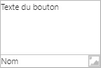
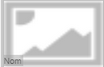
Les thèmes suivants sont disponibles :
|
Bouton sans image avec un bandeau au bas du bouton
|

|
Bouton avec image comprenant un bandeau au bas du bouton
|
|
Bouton avec image sans bandeau au bas du bouton
|

|
Note : Le nom du bouton s'affiche toujours dans le bas du bouton, qu'il y ait ou non un bandeau.
|
9.Configurer les couleurs qui doivent être utilisées pour formater le bouton.
La couleur de fond, la couleur d'accent et la couleur d'en-tête pouvant être sélectionnées sont définies dans le thème choisi dans le paramètre d'entreprise Thème visuel. Il peut y avoir des couleurs différentes pour :
•la couleur de fond du bouton (s'applique uniquement si on a configuré un bouton sans image);
•la couleur du bandeau (s'applique uniquement si on a configuré un bouton avec un bandeau, que ce bouton comprenne une image ou non);
•la couleur de fond du verso du bouton (le verso du bouton s'affiche lorsque l'utilisateur survole le bouton avec sa souris).
10.Configurer les informations affichées sur le bouton.
•Saisir les informations affichées au recto du bouton. Ces informations s'affichent lorsque l'utilisateur visualise le bouton.
oSaisir le nom du bouton (obligatoire).
oSaisir le texte du bouton (s'applique uniquement si on a configuré un bouton sans image)
oSélectionner l'image associée au bouton (s'applique uniquement si on a configuré un bouton avec image, que ce bouton ait un bandeau ou pas). Choisir Image de la fonctionnalité pour utiliser l'image système associée à la fonctionnalité sélectionnée ou Image personnalisée pour utiliser une image que vous auriez préalablement ajoutée dans votre référentiel d'images.
•Saisir les informations affichées au verso du bouton. Ces informations s'affichent lorsque l'utilisateur survole le bouton avec sa souris.
11.Cliquer Enregistrer pour sauvegarder le bouton. |


 afin de modifier la section où se trouve le bouton.