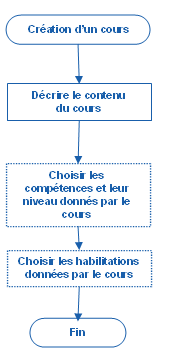
1.Choisir Talents > Cours dans la barre de menus RH Global.
2.Cliquer Ajouter.
3.Sélectionner le niveau de structure administrative applicable pour le cours.
4.Entrer les données requises dans la fenêtre Informations générales.

|
Note : En précisant la durée, un organisme de formation, un lieu, un formateur, des coûts pédagogiques, un nombre minimum et maximum d'inscriptions, une valeur pour la validation du nombre d'inscriptions et un budget pour un cours donné, vous pouvez accélérer la création des sessions de formation. En effet, lorsque vous sélectionnez un cours dans une session, le système reporte automatiquement ces informations. Vous pouvez cependant modifier ces données reportées par défaut dans les sessions.
|
Champ
|
Description
|
Statut
|
|
Code
|
Entrer le code (ou numéro) du cours.
|
Titre
|
Entrer le titre du cours.
|
Domaine/Sous-domaine
|
Sélectionner le code requis pour le sous-domaine (par exemple, Comptabilité). Ces codes sont définis dans la table de codes de sélection Connaissance (Formation) (code CO).
|
Note : Si vous avez configuré une table parent dans la table CO, vous verrez le domaine suivi du sous-domaine, par exemple Gestion / Comptabilité. Si aucune table parent n'a été configurée dans la table CO, vous verrez uniquement la description du code sélectionné.
|
Exemple
1.Créer une nouvelle table de codes de sélection (intitulée Domaine) où vous définirez des codes de sélection individuels pour décrire les domaines (par exemple, 0001 = Technique, 0002 = Gestion, etc.).
2.Dans la table CO, sélectionner la table Domaine dans le champ Table parent.
3.Pour chacun des codes de sélection dans la table CO, sélectionner le domaine requis dans le champ Catégorie. |
|
Plan de cours associé
|
Permet d'associer un plan de cours, par exemple en format Word ou PDF qui pourra être visualisé dans :
•la fiche du cours;
•les sessions de formation;
•My SigmaRH dans les fonctionnalités suivantes :
•Formation > Annuaire de formation : le plan de cours est visible dans la colonne Plan de cours;
•Formation > Mes demandes et activités de formation : après avoir cliqué Ajouter, la colonne Plan de cours est visible lorsque les utilisateurs sélectionnent le cours à l'aide du catalogue.
Opération
|
Procédure
|
Ajouter
|
Pour ajouter le plan de cours.
•Cliquer Ajouter.
•Cliquer sur le bouton qui vous permet de récupérer le fichier.
•Localiser le fichier et cliquer Ouvrir.
•Cliquer Sélectionner. |
|
Modifier
|
Pour modifier le plan de cours.
•Cliquer Modifier.
•Cliquer sur le bouton qui vous permet de récupérer le fichier.
•Localiser le fichier et cliquer Ouvrir.
•Cliquer Sélectionner. |
|
Supprimer
|
Pour supprimer un plan de cours existant.
•Cliquer Supprimer. |
|
Visualiser
|
Pour visualiser un plan de cours existant.
•Cliquer Visualiser.
Résultat : Le système affiche le plan de cours dans l'outil de visualisation de fichier. Utiliser les fonctions d'impression de cet outil pour obtenir une copie papier.
|
|
|
|
Lien sur la description du cours
|
Entrer l'adresse Internet où figure la description du cours. Cette adresse s'affiche uniquement à titre informatif dans le cours, elle n'est pas visible lors de la création d'une session de formation ou lors de la création des demandes de formation.
|
|
Nombre d'inscriptions
|
Saisir un nombre minimum et maximum d'inscriptions pour que le nombre de places restantes soit affiché dans l'écran de gestion des sessions.
|
Note : Si un minimum et un maximum d'inscriptions sont saisis, vous pouvez aussi cocher la case Valider le nombre des inscriptions afin d'être avisé si le nombre d'inscriptions dans une session ne respecte pas le nombre minimum ou maximum.
|
Exemple - Aucun minimum ou maximum
•Dans un cours, aucun minimum ou maximum d'inscriptions n'est saisi.
•Dans l'écran de gestion des sessions, la mention « Illimité » s'affiche dans la colonne Nombre de places restantes.
Exemple - Minimum de 3 et maximum de 5 inscriptions
•Dans un cours, on saisit un minimum de 3 et un maximum de 5 inscriptions.
•Dans une session créée pour ce cours, 3 inscriptions sont ajoutées.
•Dans l'écran de gestion des sessions, la valeur « 2 » s'affiche dans la colonne Nombre de places restantes. |
Valider le nombre d'inscriptions
|
Cocher cette case pour que le système tienne compte du minimum et du maximum d'inscriptions saisis. Le système affiche :
•Un avertissement à titre informatif seulement lorsqu'un utilisateur modifie une session et que le nombre d'inscriptions est inférieur au nombre minimum.
•Un message d'erreur bloquant lorsqu'un utilisateur inscrit un employé à une session et que le maximum d'inscriptions est atteint. Une fois que le maximum d'inscriptions est atteint, aucune nouvelle inscription ne pourra être faite. |
|
Durée *
|
Indiquer la durée (en heures) de ce cours de formation.
Indiquer la durée (en jours) de ce cours de formation. Les demi-journées (0,5) sont permises.
|
|
Description
|
Entrer une description du cours. Cette information est reportée (en lecture seule) dans les paramètres de la session.
|
Note : Comme les utilisateurs de My SigmaRH peuvent visualiser cette information lorsqu'ils consultent l'annuaire de formation (Formation > Annuaire de formation) ou qu'ils soumettent une demande de formation (Formation > Mes demandes et activités de formation), assurez-vous de saisir tous les renseignements pertinents afin de leur permettre de faire leur choix.
|
|
|
Objectif
|
Énumérer les objectifs de ce cours.
|
Note : Comme les utilisateurs de My SigmaRH peuvent visualiser cette information lorsqu'ils consultent l'annuaire de formation (Formation > Annuaire de formation) ou qu'ils soumettent une demande de formation (Formation > Mes demandes et activités de formation), assurez-vous de saisir tous les renseignements pertinents afin de leur permettre de faire leur choix.
|
|
Champ
|
Description
|
Validité
|
Indiquer la période de validité du cours. La période de validité peut être utilisée afin d'attribuer une date de fin aux compétences associées au cours qui sont attribuées aux employés une fois que ceux-ci ont suivi ce cours dans une session donnée.
•Si aucune date de fin de doit être attribuée aux compétences associées au cours, choisir Toujours valide.
•Si les compétences associées au cours doivent avoir une date de fin, choisir Valide pour une période définie, puis saisir le nombre de mois dans le champ Nombre de mois de validité.
Exemple
Vous offrez un cours de réanimation cardiaque. Ce cours a une durée de validité de 12 mois et il est associé à la compétence Réanimation cardiaque. Une fois que l'employé aura suivi ce cours dans une session réalisée, la compétence Réanimation cardiaque lui sera attribuée lors de la validation des compétences. Cette compétence doit expirer 1 mois après la durée de validité précisée dans le cours.
|
Note : L'outil de gestion des talents peut vous aviser avant l'expiration des compétences attribuées aux employés. Vous pourrez donc planifier une nouvelle formation pour ces employés avant qu'ils ne « perdent » leurs compétences.
|
1.Dans le cours de réanimation cardiaque, effectuer la configuration suivante :
oPréciser la validité de 12 mois dans le champ Nombre de mois de validité.
oAssocier la compétence Réanimation cardiaque au cours en précisant une période de validité qui sera de 1 mois après la fin de la validité.
2.Créer une session pour le cours qui donne la compétence Réanimation cardiaque.
•La session comprend une seule période (le 10 avril 2022).
3.Inscrire les salariés requis à cette session.
4.Une fois la session terminée, valider les compétences des employés inscrits.
5.Après la validation des compétences, la compétence attribuée à l'employé a les caractéristiques suivantes :
•une date d'obtention qui correspond à la date de la dernière période prévue dans la session (dans notre exemple le 10 avril 2022)
•une date d'expiration qui correspond au 10 mai 2023. Le système effectue le calcul suivant : Date de la dernière période de la session (10 avril 2022) + Nombre de mois de validité provenant du cours (12 mois) + Période de validité de 1 mois après fin de la validité définie dans l’association de la compétence au cours. |
|
Renouvellement nécessaire après
|
Indiquer si les employés devront renouveler leurs compétences en suivant ce cours à nouveau. Dans l'affirmative, préciser le nombre de mois après lequel ils devront se réinscrire (ex. 12 mois pour un cours de secourisme devant être renouvelé annuellement).
|
Champ
|
Description
|
Par une ressource interne
|
Choisir cette option si la formation est donnée par un formateur interne. Dans ce cas, sélectionner le formateur interne parmi la liste des employés.
|
|
Par une ressource externe
|
Choisir cette option si la formation est donnée par un formateur externe que celui-ci soit associé ou non à un organisme de formation.
Organisme de formation
Au besoin, sélectionner l'organisme de formation qui donne ce cours.
Le système liste uniquement les organismes de formation qui ont été enregistrés :
•dans le même niveau de structure administrative que le cours;
•dans un niveau de structure administrative supérieur à celui défini dans le cours (si cela est possible dans votre entreprise).
Lieu
Sélectionner le lieu de formation. Les lieux énumérés peuvent correspondre au site principal ou à l'un des sites additionnels définis pour l'organisme de formation qui donne ce cours.
|
Note : Les coordonnées du lieu de formation s'affichent dans la fenêtre flottante secondaire Adresse du lieu.
|
Formateur externe (par défaut)
Sélectionner le formateur externe qui donne habituellement ce cours.
•Si un organisme de formation a été sélectionné au préalable, seuls les formateurs associés à l'organisme de formation choisi sont affichés.
•Si aucun organisme n'a été sélectionné au préalable, sélectionner le formateur non associé à un organisme de formation. |
|
|
|
Champ
|
Description
|
Coûts pédagogiques
|
Choisir la méthode à utiliser pour la saisie des coûts pédagogiques.
Méthode
|
Utilisation
|
Gérer les coûts pédagogiques individuellement (montant variable d'un stagiaire à l'autre)
|
Sélectionner cette option lorsque les coûts pédagogiques sont différents pour chacun des employés inscrits à la session.
Avec cette option, vous n'avez pas à saisir les coûts pédagogiques dans le cours.
Pour chacun des employés inscrits, vous devez plutôt gérer les coûts pédagogiques dans la fenêtre flottante principale Autres frais associés à la session dans la session. Lors de la saisie des autres frais, assurez-vous de sélectionner le code Coût pédagogique dans le champ Type de frais.
|
|
Gérer les coûts pédagogiques globalement pour la session
|
Sélectionner cette option lorsque les coûts pédagogiques sont facturés globalement pour la session ou lorsque des coûts pédagogiques fixes sont exigés pour chacun des stagiaires (employés inscrits).
Option
|
Utilisation
|
Saisir un montant qui sera multiplié par le nombre de stagiaires
|
Choisir cette option si on exige un montant fixe pour chacun des employés inscrits à une session.
Entrer les coûts pédagogiques exigés pour chacun des employés inscrits à une session donnée pour ce cours.
Une fois que les inscriptions sont ajoutées dans la session, le système :
•affiche ce montant dans la colonne Coûts pédagogiques (1) dans la fenêtre flottante principale Inscriptions à ce cours (onglet Session);
•multiplie ce montant par le nombre d'inscriptions afin de vous afficher le total des coûts pédagogiques pour la session (section Détails des coûts dans l'onglet Informations sur la session).
Exemple
•Vous avez saisi un coût pédagogique par stagiaire de 350 $.
•Vous avez inscrit 5 employés à la session.
•Pour chaque employé inscrit, vous verrez 350 $ dans la colonne Coûts pédagogiques (1) dans la fenêtre flottante principale Inscriptions à ce cours (onglet Session).
•Vous verrez 1750 $ dans la section Détails des coûts dans l'onglet Informations sur la session. |
|
Saisir un montant global pour l'ensemble des inscriptions
|
Choisir cette option si on exige un montant fixe peu importe le nombre d'employés inscrits à la session.
Entrer les coûts pédagogiques exigés globalement pour la session.
Une fois que les inscriptions sont ajoutées dans la session, le système divise ce montant par le nombre d'inscriptions afin d'afficher :
•le montant résultant dans la colonne Coûts pédagogiques (1) dans la fenêtre flottante principale Inscriptions à ce cours (onglet Session);
•les coûts pédagogiques par stagiaire (section Détails des coûts dans l'onglet Informations sur la session).
Exemple
•Vous avez saisi un montant global pour l'ensemble des inscriptions de 1000 $.
•Vous avez inscrit 5 employés à la session.
•Pour chaque employé inscrit, vous verrez 200 $ dans la colonne Coûts pédagogiques (1) dans la fenêtre flottante principale Inscriptions à ce cours (onglet Session).
•Vous verrez 1000 $ pour les coûts pédagogiques par stagiaire dans la section Détails des coûts dans l'onglet Informations sur la session. |
|
|
|
|
|
Budget
|
Sélectionner le budget associé à ce cours.
Le système liste uniquement les budgets qui ont été enregistrés :
•dans le même niveau de structure administrative que le cours;
•dans un niveau de structure administrative supérieur à celui défini pour le cours (si cela est possible dans votre entreprise). |
|
Champ
|
Description
|
Ce cours est visible pour
|
Les options sur la visibilité permettent de masquer certains cours afin que ceux-ci ne puissent pas être sélectionnés pour certains employés lors de l'ajout :
•d'une demande de formation;
•d'une inscription à une liste d'attente;
•d'une inscription à une session.
Exemple
•Seuls les employés ayant le métier Traduction peuvent :
oêtre inscrits à une session ou à une liste d'attente pour le cours Traduction technique;
ofaire des demandes de formation pour le cours Traduction technique.
•Configurer une définition de population où l'on choisira en condition Métier = Traduction.
•Choisir le définition de population dans le cours.
•Lorsqu'un gestionnaire ajoute une inscription à une session pour le cours Traduction technique :
oÀ partir d'une session : Il peut uniquement sélectionner les employés dont le métier est Traduction. Les employés ayant un autre métier sont masqués dans la liste des employés.
oÀ partir de la Gestion express : Il peut uniquement sélectionner les sessions donnant le cours Traduction technique pour les employés dont le métier est Traduction. Pour les employés ayant un autre métier, les sessions pour le cours Traduction technique sont masquées.
•Lorsqu'un gestionnaire ajoute une inscription à une liste d'attente ou une demande de formation, le cours Traduction technique :
oest visible pour les employés ayant le métier Traduction.
oest masqué pour les employés ayant un autre métier.
Option
|
Utilisation
|
Toutes les populations
|
Cette option est sélectionnée par défaut, ce qui fait en sorte que le cours est visible en tout temps et pour tous les employés.
|
|
Les populations suivantes
|
Sélectionner cette option si le cours doit s'afficher uniquement pour certains employés précis. Dans ce cas, choisir la définition de population appropriée.

|
Attention : Si plusieurs définitions de population sont ajoutées, le système applique un OU logique entre chaque population. Par exemple, si les populations Traducteurs et Réviseurs sont ajoutées, le système va évaluer pour un employé s’il fait partie de la population Traducteurs ou de la population Réviseurs.
|
|
|
|
|
Champ
|
Description
|
Ne plus publier ce cours après le
|
Cocher cette case pour empêcher la publication du cours après une certaine date lorsque l'utilisateur fait une demande de formation (Formation > Mes demandes et activités de formation) ou consulte l'annuaire de formation (Formation > Annuaire de formation). La date limite s'applique si la case Ne pas publier ce cours dans les demandes d'inscription et l'annuaire de formation de My SigmaRH n'est PAS cochée
En mode Gestion, il est quand même possible de créer des sessions de formation pour ce cours après cette date.
|
|
Ne pas publier ce cours dans les demandes d'inscription et l'annuaire de formation de My SigmaRH
|
Cocher cette case pour éviter que ce cours figure dans le module My SigmaRH lorsque l'utilisateur fait une demande de formation (Formation > Mes demandes et activités de formation) ou consulte l'annuaire de formation (Formation > Annuaire de formation).
|
Permettre d'attribuer une note et de gérer la notion d'échec pour les inscriptions associées à ce cours
|
Au besoin, cocher cette case afin de pouvoir saisir des notes et des échecs pour les employés inscrits à une session donnée pour ce cours. Lorsque cette case est cochée, les colonnes Note et Échec sont également visibles dans la fenêtre des inscriptions dans la session.
|
Attention : Cette case n'est plus modifiable dès que ce cours est associé à une session.
|
|
|
En cas d'échec ou d'abandon, permettre la validation des compétences
|
Si la case Permettre d’attribuer une note et de gérer la notion d’échec pour les inscriptions associées à ce cours a été cochée dans le cours, la case En cas d'échec ou d'abandon, permettre la validation des compétences permet d'afficher (avec un avertissement) ou de masquer les employés ayant eu un échec ou un abandon lors de la validation des compétences.
État de la case
|
Explications
|
Cochée
|
|
Non coché
|
|
|
|
En cas d'échec ou d'abandon, permettre la validation des habilitations
|
Si la case Permettre d’attribuer une note et de gérer la notion d’échec pour les inscriptions associées à ce cours a été cochée, la case En cas d'échec ou d'abandon, permettre la validation des habilitations permet d'afficher (avec un avertissement) ou de masquer les employés ayant eu un échec ou un abandon lors de la validation des habilitations.
État de la case
|
Explications
|
Cochée
|
|
Non coché
|
|
|
|
5.Définir la sécurité du cours.
6.Ajouter l'habilitation que ce cours permettra d'acquérir.
7.Ajouter les diverses compétences que ce cours permettra d'acquérir.
8.Cliquer Enregistrer pour sauvegarder le cours. |