|
Navigation: Événements des employés (Gestion express) > Suivis de dossier > Documents associés Gérer la signature électronique d'un document associé |
Déroulement Précédent Page d'accueil Suivant Plus |

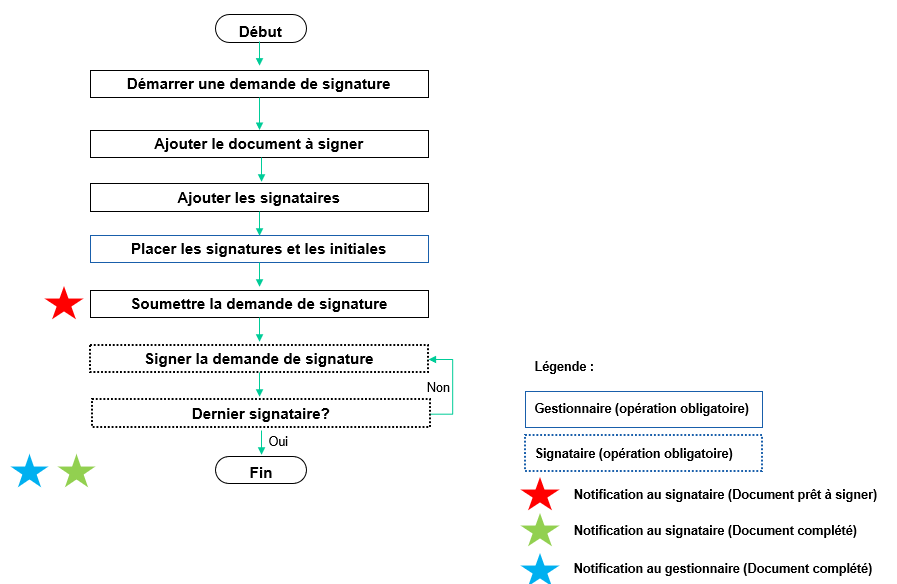
La signature électronique d'un document associé (en format PDF) vous permet de : •garantir l'authenticité et l'intégrité du document électronique; •authentifier le signataire. Avec la signature électronique d'un document associé, vous évitez toutes les opérations manuelles qui sont requises lorsqu'un employé ou un candidat doit signer un document officiel. Vous n'aurez plus besoin d'imprimer le document, de l'envoyer par la poste à l'employé, de numériser le document signé que vous reçu et de l'ajouter en tant que document associé dans le dossier de l'employé ou du candidat. Toutes les étapes de la signature électronique d'un document associé se font dans SIGMA-RH : •démarrage d'une demande de signature; •signature par les signataires désignés; •conservation des documents signés (avec les autres documents associés).
|

Vous pouvez déclencher une demande de signature à partir des documents associés qui peuvent être ajoutés dans : •le dossier d'un employé; •le dossier d'un candidat; •les suivis de dossier de certains événements standards. Événements où vous pouvez ajouter une demande de signature en suivi de dossier
|

Pour déclencher une demande de signature dans SIGMA-RH, un utilisateur doit avoir accès aux instances de sécurité ci-dessous :
|
Vous pouvez identifier comme signataire d'une demande de signature tout utilisateur actif dans SIGMA-RH qui a une adresse de courrier électronique. •Si l'utilisateur est relié à un employé, vous devez saisir l'adresse de courrier électronique dans le dossier de cet employé. •Si l'utilisateur est relié à un contact, vous devez saisir l'adresse de courrier électronique dans le dossier de ce contact. •Si l'utilisateur n'est pas lié à un employé ou un contact, vous devez saisir l'adresse de courrier électronique dans le dossier de cet utilisateur. |
C'est configurable! Vous pouvez configurer : •une ou plusieurs zones pour la signature; •une ou plusieurs zones pour les initiales. |
C'est configurable! Vous pouvez configurer la demande de signature pour : •que plusieurs signataires doivent intervenir dans un ordre de votre choix; •qu'un seul signataire soit obligatoire. |
Oui. Le système envoie automatiquement des notifications aux moments-clés du processus d'approbation.
Exemple - Demande de signature avec un seul signataire1.Charles Dubois (un gestionnaire) envoie une demande de signature à Marie Leblanc. Résultat : Marie Leblanc reçoit une notification qui lui indique qu'elle a un document à signer. 2.Marie Leblanc signe le document. Résultat : Charles Dubois et Marie Leblanc reçoivent une notification qui indique que le document vient d'être complété. Exemple - Demande de signature avec de multiples signataires1.Charles Dubois (un gestionnaire) envoie une demande de signature. Cette demande doit être signée en premier par Marie Leblanc, puis par Yves Landry. Résultat : Marie Leblanc reçoit une notification qui lui indique qu'elle a un document à signer. 2.Marie Leblanc signe le document. Résultat : •Charles Dubois reçoit une notification qui indique qu'un des signataires (Marie Leblanc) a signé le document. •Yves Landry reçoit une notification qui indique qu'il a un document à signer. 3.Yves Landry signe le document. Résultat : Charles Dubois, Marie Leblanc et Yves Landray reçoivent une notification qui indique que le document vient d'être complété. |


|
Voici les meilleures pratiques à adopter lorsque vous configurez le document PDF qui doit être signé.
|
Les limitations suivantes s'appliquent :
|
Voir aussi...
Gérer la signature électronique dans les suivis de dossier
Gérer la signature électronique dans le dossier d'un employé
Gérer la signature électronique dans le dossier d'un candidat
