|
Navigation: Entretiens > Gérer les entretiens Gérer la fiche de clôture d'un entretien |
Déroulement Précédent Page d'accueil Suivant Plus |
Barre de menus : RH global |
Menu : Entretiens > Entretien |
Dès qu'un entretien est clôturé, le suivi de dossier Fiche de clôture de l'entretien est automatiquement généré dans l'événement.
|
Attention : Le suivi de dossier Fiche de clôture de l'entretien ne peut pas être ajouté manuellement par un utilisateur. |

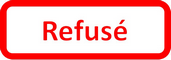
Le suivi de dossier Fiche de clôture de l'entretien comprend un fichier PDF (visible en Lecture seule) où figurent toutes les informations qui ont été paramétrées dans les options d'impression du type d'entretien utilisé pour créer l'entretien, c'est-à-dire : •les commentaires associés aux questions à choix multiples; •le résultat de l'évaluation (pointage) si le type d'entretien permet l'affichage de ces pointages; •l'en-tête à utiliser; •la section exigeant la signature de l'employé et du responsable à la fin de la fiche de clôture de l'entretien; •le ou les sujets traités qui doivent être imprimés. Les sujets sont uniquement présentés s'ils ont été activés dans le type d'entretien. •les réponses aux questionnaires (qu'il s'agisse de questionnaires provenant du référentiel ou de questionnaires dynamiques) qui doivent être imprimés; •le ou les modèles d'impression d'écran associés au type d'entretien qui doivent être utilisés pour générer des informations fusionnées visibles uniquement dans la fiche de clôture ou à l'impression. De plus, la fiche de clôture de l'entretien peut comprendre : •une image correspondant au statut final (Approuvé ou Refusé) qui est affichée en filigrane; •l'image de votre compagnie qui est définie dans les paramètres d'entreprise, les paramètres du niveau 1 dans la structure administrative (Entité légale) ou les paramètres du niveau 4 dans la structure administrative (Etablissement), le cas échéant. Limitations
Exemple - Ajout d'objectifs après la clôture•Un type d'entretien comprend un modèle d'impression d'écran qui permet l'affichage des objectifs de l'employé qui ont été définis pour l'année suivante. •Dans le dossier d'employé de Charles Dubois, on a ajouté trois objectifs pour l'année suivante. •Lorsque Martine Leblanc (N+1 de Charles Dubois) clique Clôturer l'entretien, la fiche de clôture de l'entretien que Charles Dubois peut visualiser dans My SigmaRH affichera les trois objectifs. •Après avoir généré la fiche de clôture de l'entretien et discuté avec Charles Dubois, Martine Leblanc ajoute un quatrième objectif pour l'année suivante dans le dossier d'employé de Charles Dubois. •Ce quatrième objectif n'est PAS reporté dans la fiche de clôture de l'entretien qui a déjà été générée et que Charles Dubois peut visualiser dans My SigmaRH. •Si Martine Leblanc souhaite que ce quatrième objectif figure dans la fiche de clôture, elle doit annuler la clôture de l'entretien, puis clôturer de nouveau l'entretien. En clôturant de nouveau l'entretien, le quatrième objectif sera affiché dans la fiche de clôture en format PDF. Exemple - Saisie d'informations dans un champ utilisateur de la fiche de clôture•Un workflow est configuré sur la fiche de clôture de l'entretien, car l'employé et son N+1 doivent l'approuver. •Lors l'approbation, votre entreprise souhaite que l'employé puisse saisir un commentaire à tête reposée après la tenue de l'entretien. Vous souhaitez conserver une trace de ce commentaire. Pour permettre la saisie de ce commentaire, vous avez ajouté un champ utilisateur dans la fiche de clôture de l'entretien. •Martine Leblanc clique Clôturer l'entretien dans l'entretien de Charles Dubois. •La fiche de clôture de l'entretien est générée en format PDF, puis le workflow est déclenché. •Charles Dubois peut saisir un commentaire dans le champ utilisateur qui a été ajouté dans la fiche de clôture de l'entretien, puis il peut l'approuver. •Cependant, ce commentaire ne peut PAS être reporté dans la fiche de clôture de l'entretien (même en associant un modèle d'impression d'écran au type d'entretien), car il a été saisi après la génération du fichier PDF. •Vous conserverez cependant une trace de ce commentaire. oLes gestionnaires peuvent consulter ce commentaire en visualisant la fiche de clôture dans l'entretien. oLes gestionnaires peuvent créer un modèle de rapport ou un tableau de données de type Entretien qui affiche les commentaires saisis dans la fiche de clôture de chaque entretien. oSi les employés doivent également visualiser ces commentaires après la clôture de l'entretien, diverses options sont possibles. Vous pouvez créer un portail d'entreprise (visible dans My SigmaRH) qui intègre un modèle de portail comprenant un tableau de données de type Entretien qui affiche les commentaires saisis dans la fiche de clôture. Vous pouvez aussi automatiser la génération d'un document fusionné qui avisera l'employé par courrier électronique des commentaires saisis pendant l'approbation de sa fiche de clôture. |
Oui. Si vos processus exigent que la fiche de clôture soit approuvée automatiquement dès que l'entretien est clôturé, il faut s'assurer de configurer des déclencheurs/actions. |
Oui. Si vos processus exigent que la fiche de clôture soit approuvée par un workflow une fois que l'entretien est clôturé, il faut s'assurer de configurer ce workflow et des déclencheurs/actions dans l'écran Fiche de clôture de l'entretien. Ce workflow sera démarré automatiquement par des déclencheurs/actions. |
 | Est-ce que les employés peuvent consulter la fiche de clôture dans My SigmaRH pendant que le workflow est en cours d'approbation? |
Tout dépend de l'état de la case Visualisation par l'employé permise pendant l'approbation dans la fiche de clôture.
|

Les statuts ci-dessous peuvent être attribués à la fiche de clôture de l'entretien.
|
Oui. Si vous le voulez, une image correspondant au statut final peut être affichée en filigrane dans la fiche de clôture de l'entretien pouvant être consultée en mode Gestion ou dans My SigmaRH (menu Mes questionnaires \ Mes entretiens). Le paramétrage de déclencheurs/actions est requis. Images livrées par défaut
|

Vous pouvez uniquement supprimer un suivi de dossier Fiche de clôture de l'entretien si le statut est Refusé ou Clôture annulée. 1.Choisir Entretiens > Entretien dans la barre de menus RH Global. 2.Accéder à l'entretien pour lequel le suivi de dossier Fiche de clôture de l'entretien doit être supprimé. 3.Sélectionner la case correspondant au suivi de dossier devant être supprimé. 4.Cliquer Supprimer. |
Voir aussi...
Ajouter un entretien avant de rencontrer l'employé
Planifier l'entretien d'un employé pour une campagne d'entretiens
Configurer les déclencheurs/actions pour la fiche de clôture de l'entretien
