Les étapes pour ajouter un ou plusieurs codes de sélection sont détaillées ci-dessous. Il existe quelques astuces qui faciliteront l'utilisation de la liste déroulante associée à la table de codes de sélection.

|
Attention : Si vous ajoutez un code de sélection dans une table pour laquelle une table de correspondances a été définie, assurez-vous d'accéder à cette table de correspondances afin d'attribuer la bonne correspondance au nouveau de code sélection.
|
1.Choisir Paramétrage général > Gestion des codes de sélection dans la barre de menus Système.
2.Sélectionner la table à laquelle des valeurs doivent être ajoutées.
Résultat : La table s'affiche à l'écran. Son code ne peut être modifié, alors que ses noms peuvent l'être. La liste des codes disponibles pour cette table est affichée en dessous. Elle peut être vide si la table ne contient aucun code.
3.Cliquer Ajouter.
4.Entrer un code identifiant ce code de sélection. Pour différencier les codes définis par les utilisateurs de ceux qui sont livrés avec l'application, nous recommandons d'utiliser une série de lettres.
5.Saisir la description de ce code.

|
Note : La disponibilité des champs réservés au nom, ainsi que la langue dans laquelle ces noms sont obligatoires, sont définies dans les paramètres d'entreprise.
|
6.Si ce code de sélection appartient à la table enfant d'une table parent, sélectionner la catégorie (c.-à-d. le code de sélection de la table parent) à laquelle il est associé. Voir exemple.
7.Si ce code de sélection est ajouté dans une table qui permet d'associer une image à chaque code, cliquer  pour sélectionner une des images prédéfinies.
8.Définir la visibilité de ce code de sélection.
|
Attention : Vous ne pouvez pas utiliser les définitions de populations pour masquer des codes de sélection qui sont visibles dans le dossier de l'employé.
Pour masquer des codes de sélection dans le dossier de l'employé, vous devez :
1.Configurer une définition de filtre de structure.
2.Affecter la définition de filtre de structure individuellement à chaque code de sélection requis ou en lot (si la même définition de filtre de structure s'applique à plusieurs codes de sélection). |
Option
|
Utilisation
|
Éléments qui sont liés à des écrans associés à des employés
|
Utiliser cette option si une définition de population doit être appliquée lorsque ce code est utilisé dans :
•les événements standards associés à un employé (par exemple, Rapport d'accident, Absence, etc.);
•les suivis de dossier standards d’événements d’employés (par exemple, Note évolutive, Anomalie et mesure corrective, etc.);
•les écrans utilisateurs de type Événement associé à un employé;
•les écrans utilisateurs de type Suivi de dossier d’événement d’employé;
•les écrans utilisateurs de type Tâche liée à un événement d'employé.
Option
|
Utilisation
|
Toutes les populations
|
Cette option est sélectionnée par défaut, ce qui fait en sorte que le code de sélection est visible en tout temps et pour tous les employés.
|
Population suivante
|
Sélectionner cette option si le code de sélection doit s'afficher uniquement pour certains employés précis. Dans ce cas, choisir la définition de population appropriée.
|
|
|
Éléments qui ne sont pas liés à des écrans associés à des employés
|
Option
|
Utilisation
|
Toutes les structures administratives
|
Choisir cette option si le code de sélection doit s'afficher en tout temps.
|
Filtre sur la structure suivante
|
Choisir cette option si le code de sélection doit s'afficher uniquement pour une structure administrative précise. Dans ce cas, choisir la définition de structure administrative appropriée.
|
|
|
|
9.Cliquer Enregistrer pour sauvegarder le code de sélection.
10.Recommencer pour chacun des codes de sélection de la table.
11.Une fois tous les codes de sélection définis, cliquer Enregistrer pour sauvegarder la table.
Définition de la table de codes de sélection
Table parent
Catégories pour sièges de lésion
|
Table enfant
Sièges de lésion
|
Tête
|
•Bouche
•Cuir chevelu
•Dents
•Mâchoires
•Œil
•Oreille |
|
Membres inférieurs
|
•Cheville
•Orseille
•Genou |
|
Membres supérieurs
|
•Bras
•Coude
•Avant-bras
•Poignet
•Main
•Pouce |
|
Pied
|
•Orteils (pied droit)
•Orteils (pied gauche)
•Plante et dos (pied droit)
•Plante et dos (pied gauche)
•Talon (Pied droit)
•Talon (pied gauche) |
|
Recherche arborescente pouvant être effectuée
1.Lorsqu'un utilisateur utilise la recherche arborescente, il peut cliquer sur une des catégories.
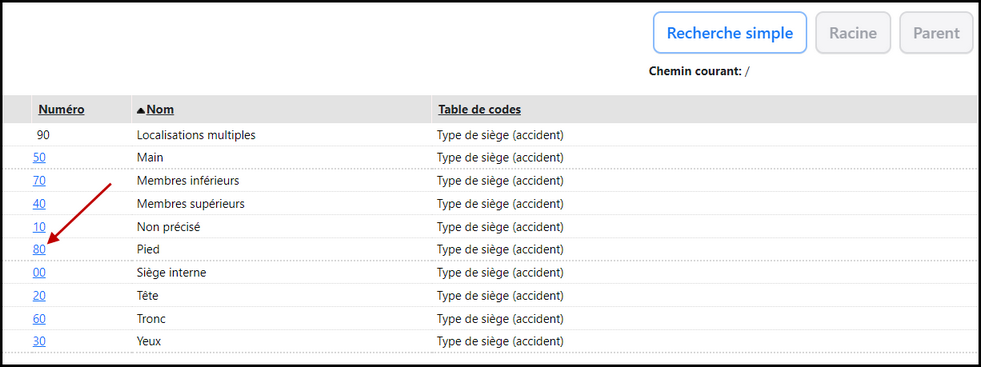
2.Après avoir choisi une catégorie, l'utilisateur peut sélectionner le code de sélection requis, par exemple le siège de lésion.
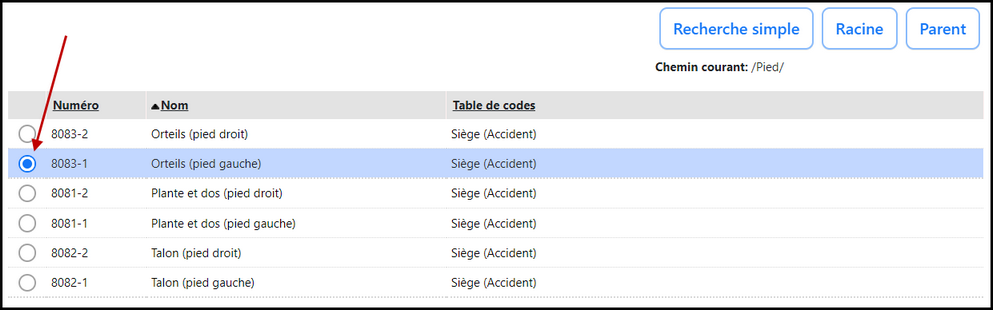
|
Voir aussi...
Créer une nouvelle table de codes de sélection
Ajouter des codes de sélection à la table Statut d'emploi (UU)
Ajouter des codes de sélection à la table Traitement (TR)
Affecter ou dissocier une définition de population ou de filtre de structure administrative à plusieurs codes de sélection
Astuces pour ajouter des codes de sélection à une table
Exporter et importer une table de codes de sélection


