1.Créer un tableau de données de type Employé.
•Insérer dans ce tableau les colonnes appropriées, par exemple Nom, Prénom, Objectif, Début d'assignation, Fin d'assignation, etc.
•Choisir les options de tri et le style pour l'en-tête et le texte dans chaque ligne.
2.Dans le tableau de données, ajouter une constante.
•Dans la fenêtre Champs calculés et constantes, cliquer Ajouter, puis choisir Constante.
•Choisir le type de données Texte.
•Saisir n'importe quelle valeur dans le champ Valeur. Cette valeur sera redéfinie au moment de la génération du document fusionné à l'aide de la condition définie à l'étape 3.
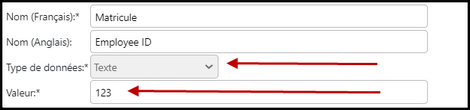
Exemple de constante
3.Dans le tableau de données, ajouter une condition générique.
Cette condition doit être faite sur le champ Matricule et vous devez vous assurer que l'opérateur est Égal à la constante créée à l'étape 2.

|
Note : En plus de cette condition, vous devrez aussi ajouter une condition supplémentaire afin d'afficher uniquement les objectifs futurs.
|

4.Créer un modèle d'impression d'écran de type Configuration - Type d'entretien.
•Ajouter le texte fixe requis.
•Ajouter les champs qui doivent être fusionnés (nom, prénom, etc.)
5.Dans le modèle d'impression d'écran, insérer le tableau de données configuré aux étapes 1 à 3 à l'aide de l'icône  . .
Résultat : L'écran de configuration du tableau de données s'affiche.
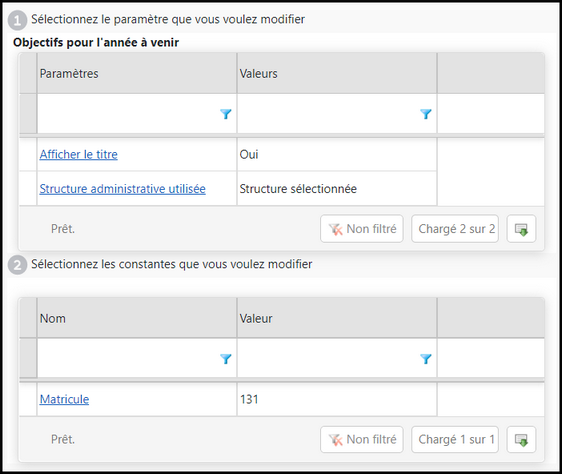
•Aucun changement n'est requis pour l'étape  . .
•Dans l'étape  , cliquez sur la constante qui a été créée précédemment. Avec cette configuration, les données affichées dans le tableau au moment de la génération du modèle d'impression d'écran correspondront aux informations s'appliquant à l'employé pour qui le modèle d'impression d'écran est fusionné. , cliquez sur la constante qui a été créée précédemment. Avec cette configuration, les données affichées dans le tableau au moment de la génération du modèle d'impression d'écran correspondront aux informations s'appliquant à l'employé pour qui le modèle d'impression d'écran est fusionné.
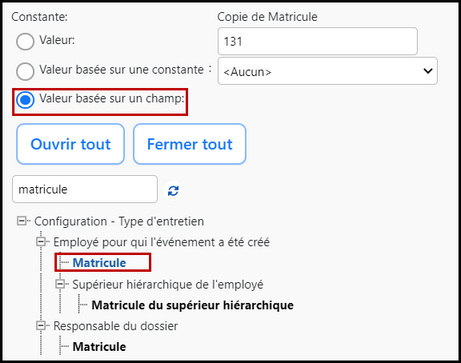
•Choisir l'option Valeur basée sur un champ, puis choisir le champ Matricule, tel qu'illustré ci-dessous.
•Enregistrer la configuration du tableau de données.
•Enregistrer le modèle d'impression d'écran.
6.Associer le modèle d'impression d'écran au type d'entretien. |


