|
Navigation: Administration de l'application > Gérer la sécurité et les utilisateurs > Gérer les rôles Gérer les rôles qui contrôlent les accès personnalisés |
Déroulement Précédent Page d'accueil Suivant Plus |
|
|

Ce type de rôle vous permet de définir des conditions qui vous permettront, pour les profils d'utilisateurs associés au rôle :
•de restreindre le nombre d'employés pouvant être affichés dans la liste des employés qui est visible lors de l'ajout d'un événement pour un employé (par exemple une absence ou tout autre événement associé à un employé, y compris les événements utilisateurs pouvant être créés à partir des écrans utilisateurs de type Événement associé à un employé);
•de restreindre le nombre de dossiers d'employés pouvant être visualisés dans le menu Salariés > Dossiers des employés;
•d'accorder des accès restreints à certaines informations concernant les employés, soit :
ole numéro d'assurance sociale;
oles données personnelles de l'employé;
ole salaire de l'employé.
|
Attention : Si des accès personnalisés s'appliquent uniquement à un seul utilisateur, il peut être plus simple de les définir directement dans le profil de l'utilisateur concerné. |

 | Quelles sont les meilleures pratiques à adopter quand on crée un rôle qui donne des accès personnalisés? |
Lorsque vous configurez les accès personnalisés, les règles suivantes s'appliquent :
|
1.Choisir Sécurité > Gestion des rôles dans la barre de menus Système. 2.Cliquer Ajouter. 3.Cliquer Accès personnalisés. 4.Entrer le nom et la description de ce rôle. 5.Cliquer Définir les accès personnalisés dans la fenêtre flottante secondaire Sécurité. Résultat : Le système ouvre un écran comprenant des fenêtres de définition des conditions d'accès, soit : •Liste des employés; •Dossiers des employés; •Accès au numéro d'assurance sociale de l'employé (modes lecture seule et lecture/écriture); •Accès aux données personnelles de l'employé (modes lecture seule et lecture/écriture); •Accès au salaire de l'employé (modes lecture seule et lecture/écriture). 6.Pour chacune de ces fenêtres, définir un certain nombre de conditions sur les données qui seront accessibles. Parce qu'elle s'appuie sur les opérateurs logiques de recherche booléenne, cette fonctionnalité est réservée à des utilisateurs avancés. Deux modes sont disponibles : un mode générique et un mode simplifié.
7.Cliquer Enregistrer pour sauvegarder les accès personnalisés. Résultat : Le système retourne au rôle. 8.Cliquer Enregistrer pour sauvegarder le rôle. |

Après avoir ajouté un rôle, vous devez l'attribuer à un profil d'utilisateur :
|
| FAQ - Quand je définis des accès personnalisés, quelles sont les différences entre les conditions définies pour la « Liste des employés » et les « Dossiers des employés? |
Voici comment s'appliquent les conditions définies dans les fenêtres Liste des employés et Dossiers des employés.
|
Le tableau ci-dessous illustre comment s'appliquent les accès personnalisés au numéro d'assurance sociale (qu'ils soient définis dans un rôle ou directement dans le profil d'un utilisateur).
Exemples de résultats selon la configuration |


Le tableau ci-dessous illustre comment les accès personnalisés aux données personnelles (qu'ils soient définis dans un rôle ou directement dans le profil d'un utilisateur) s'appliquent pour les champs standards ci-dessous.
LimitationsPeu importe la configuration effectuée, les accès personnalisés sur les données personnelles de l'employé ne s'appliquent PAS aux champs utilisateurs qui s'affichent dans la fenêtre Détails personnels. Les droits sont définis dans la sécurité de ces champs utilisateurs. Exemples de résultats selon la configuration
Champs standards contrôlés par les accès personnalisés aux données personnelles de l'employé
|
| FAQ - Comment les accès personnalisés au salaire s'appliquent-ils à la rémunération et aux autres avantages? |
Le tableau ci-dessous comment les accès personnalisés au salaire (qu'ils soient définis dans un rôle ou directement dans le profil d'un utilisateur) s'appliquent pour la rémunération et les autres avantages.
LimitationsPeu importe la configuration effectuée, les accès personnalisés sur le salaire de l'employé ne s'appliquent PAS aux champs utilisateurs qui s'affichent dans la fenêtre Rémunération. Les droits sont définis dans la sécurité de ces champs utilisateurs. Exemples de résultats selon la configuration
|
| FAQ - Puis-je faire en sorte que les utilisateurs liés à des employés visualisent uniquement les dossiers des employés en fonction de la hiérarchie des postes? |
Oui. Vous devez configurer un rôle qui donnera des accès personnalisés. Ce rôle doit ensuite être associé à à un groupe d'utilisateurs. Le groupe d'utilisateurs peut ensuite être attribué aux profils des utilisateurs requis, que ce soit manuellement ou automatiquement (en créant une tâche ou un groupe d'utilisateurs dynamiques).
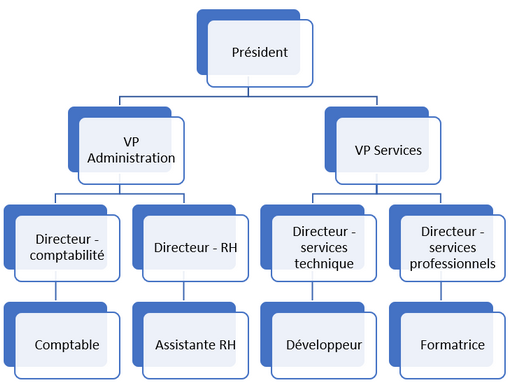
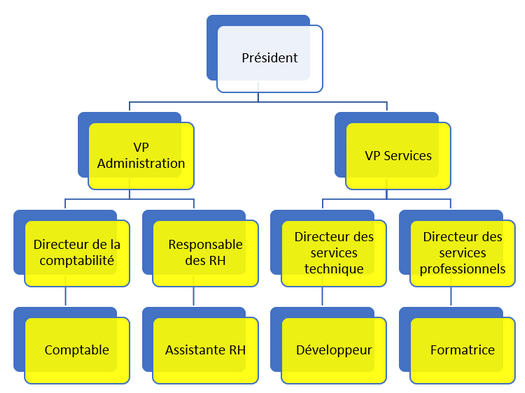
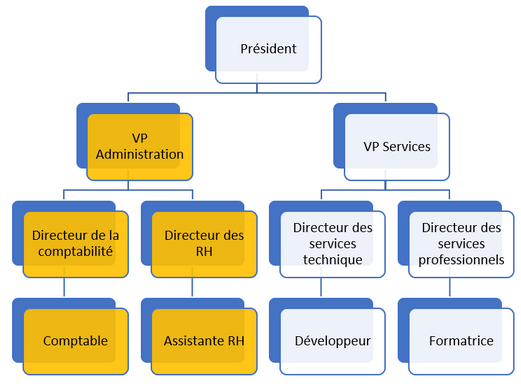
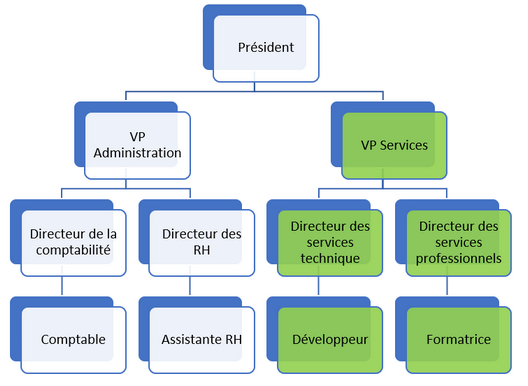
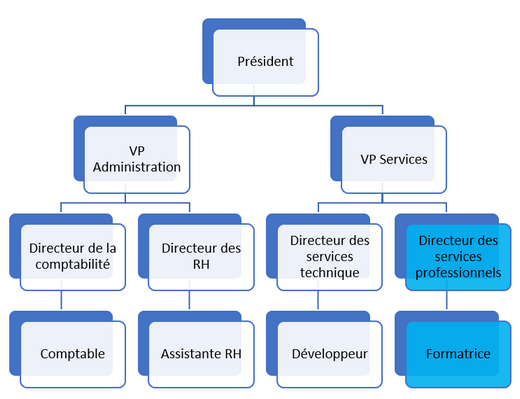
BesoinVoici l'organigramme d'une entreprise.
Voici quels sont les accès souhaités pour les utilisateurs suivants :
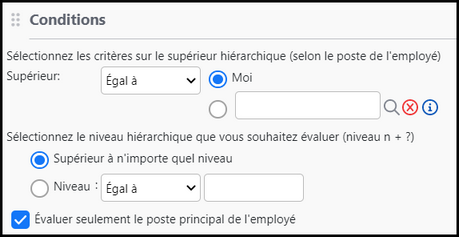
Configuration1.Créer un rôle de type Accès personnalisés. 2.Cliquer Définir les accès personnalisés dans la fenêtre flottante secondaire Sécurité. 3.Dans les fenêtres Liste des employés et Dossier des employés, ajouter une condition simplifiée. •Choisir Supérieurs hiérarchiques. •Définir la condition ci-dessous.
•Enregistrer la condition. 4.Enregistrer le rôle. 5.Associer le rôle à un groupe d'utilisateurs. 6.Attribuer le groupe d'utilisateurs aux profils des utilisateurs requis, que ce soit manuellement ou automatiquement (en créant une tâche ou un groupe d'utilisateurs dynamiques). |
Voir aussi...
Gérer les rôles qui contrôlent les accès aux types d'instances
Associer un rôle à un groupe (à partir du rôle)
Attribuer un rôle à un profil d'utilisateur (à partir d'un rôle)
Associer un rôle à un groupe (à partir du groupe d'utilisateurs)
Attribuer un rôle à un profil (dans un dossier d'utilisateur)
