|
Navigation: Administration de l'application > Gérer la sécurité et les utilisateurs Gérer les rôles |
Déroulement Précédent Page d'accueil Suivant Plus |
|
|


Le rôle contrôle les tâches qu'un profil d'utilisateur peut effectuer dans SIGMA-RH. Vous pouvez configurer les types de rôles suivants :
|
Oui. Les rôles système suivants sont prédéfinis. Mais il vous est aussi possible d'en définir de nouveaux.
|
Vous pouvez utiliser les méthodes suivantes :
|

Oui. Un profil d'utilisateur peut avoir plusieurs rôles (par ex. Responsable de la formation et Responsable RH). |
Si vous avez attribué plusieurs groupes d'utilisateurs au même utilisateur et que les rôles associés à ces groupes donnent des droits différents sur la même instance, le système cumule les droits pour cette instance, à moins qu'il y ait un refus explicite pour l'un des droits.
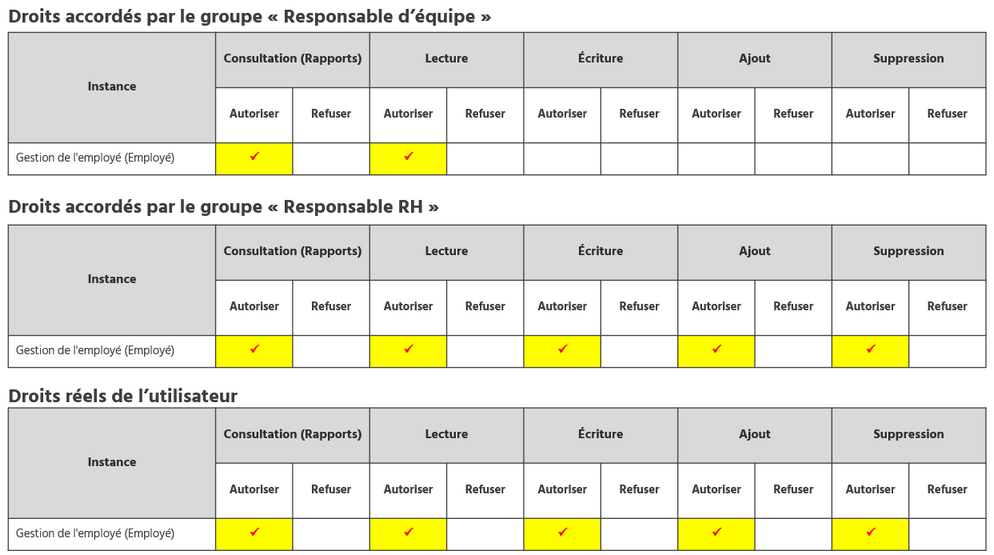
Exemple de cumul des droits lorsqu'il n'y a aucun refus explicite•Dans le rôle associé au groupe «Responsable d'équipe », vous avez décoché les cases Autoriser et Refuser pour les droits Écriture, Ajout et Suppression pour l'instance Gestion de l'employé (qui contrôle le dossier de l'employé). Vous souhaitez que les utilisateurs puissent uniquement visualiser les dossiers des employés, que ce soit en accédant à ces dossiers (droit en Lecture) ou en produisant des rapports (droit en Consultation (Rapports). Ils ne doivent pas ajouter, modifier ou supprimer de dossiers d'employés. •Dans le rôle associé au groupe « Responsable RH », vous avez donné les pleins droits. La case Autoriser est cochée pour tous les droits. •Vous avez attribué les groupes d'utilisateurs « Responsable d'équipe » et « Responsable RH » à un utilisateur. •Comme il n'y a aucun refus explicite (c'est-à-dire qu'on n'a pas coché la case Refuser pour les droits en Écriture, Ajout et Suppression), le système cumule les droits pour cette instance. •L'utilisateur aura donc les pleins droits sur le dossier des employés.
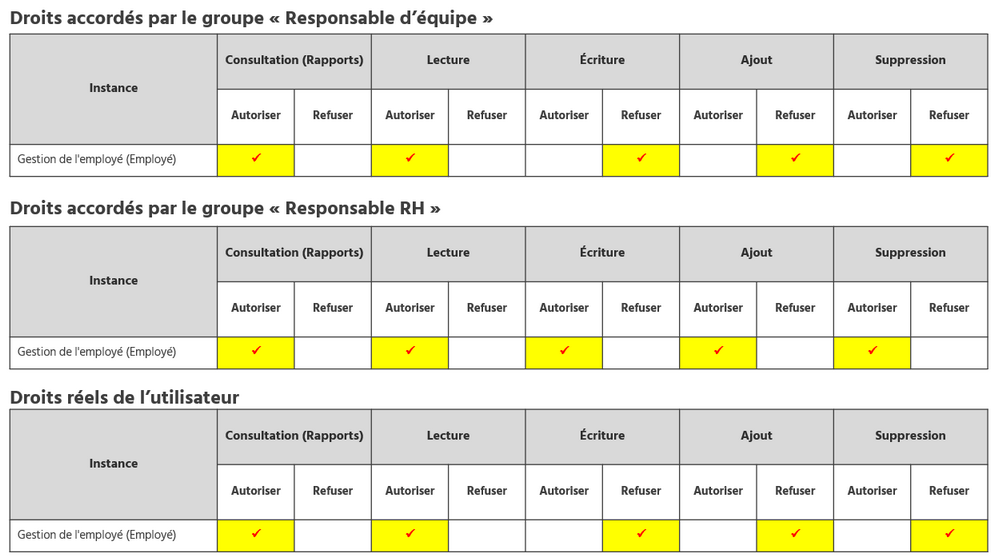
Exemple de cumul des droits lorsqu'il y a un refus explicite•Dans le rôle associé au groupe « Responsable d'équipe », vous avez coché la case Refuser pour les droits Écriture, Ajout et Suppression pour l'instance Gestion de l'employé (qui contrôle le dossier de l'employé). Vous souhaitez que les utilisateurs puissent uniquement visualiser les dossiers des employés, que ce soit en accédant à ces dossiers (droit en Lecture) ou en produisant des rapports (droit en Consultation (Rapports). Ils ne doivent en aucun cas ajouter, modifier ou supprimer de dossiers d'employés. •Dans le rôle associé au groupe « Responsable RH », vous avez donné les pleins droits. La case Autoriser est cochée pour tous les droits. •Vous avez attribué les groupes d'utilisateurs « Responsable d'équipe » et « Responsable RH » à un utilisateur. •Comme il y a un refus explicite (c'est-à-dire qu'on a coché la case Refuser pour les droits en Écriture, Ajout et Suppression), le système applique automatiquement ce refus pour les droits en Écriture, Ajout et Suppression pour cette instance. •L'utilisateur ne pourra, en aucun cas, modifier, ajouter ou supprimer un dossier d'employé. •Pour que l'utilisateur puisse modifier, ajouter ou supprimer un dossier d'employé, vous devrez retirer le groupe d'utilisateurs « Responsable d'équipe » de son profil.
|