1.Choisir Configuration > Configuration des campagnes de collecte de données dans la barre de menus Collecte de données.
2.Accéder à la campagne de collecte de données appropriée.
3.Dans la fenêtre flottante secondaire Liens utiles, cliquer Gérer les groupes d'indicateurs.
4.Cliquer Ajouter.
5.Saisir les informations générales sur ce groupe d'indicateurs.
Champ
|
Utilisation
|
Code *
|
Suivant les paramètres de la campagne, il est possible que le code du groupe d'indicateurs soit généré par le système. Il ne peut alors être modifié. Sinon, entrer ce code selon les politiques de votre entreprise.
|
|
Ordre
|
Saisir l'ordre attribué à ce groupe d'indicateurs. L'ordre facilite le repérage dans la fenêtre Indicateurs (colonne Ordre) et lors de la génération automatique des modèles de portail.
À l'ajout d'un groupe d'indicateurs, le système propose une valeur par défaut qui est un multiple de 100. Par conséquent, pour le premier groupe d'indicateurs, l'ordre sera 100, pour le deuxième 200 et ainsi de suite. Au besoin, modifier l'ordre pour insérer un nouveau groupe d'indicateurs entre deux groupes d'indicateurs existants. Si vous modifiez l'ordre du dernier groupe d'indicateurs pour un nombre qui n'est pas un multiple de 100, l'ordre proposé à l'ajout du prochain groupe d'indicateurs sera quand même un multiple de 100. Par exemple, l'ordre du dernier groupe d'indicateurs est 101. Si vous ajoutez un autre groupe d'indicateurs, le système propose 200 et non pas 201.
Format de l'ordre pour le groupe d'indicateurs et les indicateurs membres de ce groupe
Dans la fenêtre Indicateurs (colonne Ordre) et lors de la génération automatique des modèles de portail, le nombre correspondant à l'ordre a le format suivant :
•EEEEEEE.DDDD (où E s'applique à la partie entière et D s'applique à la partie décimale).
Selon le type, l'ordre s'applique soit à la partie entière soit à la partie décimale du nombre.
Type
|
Utilisation
|
Exemple
|
Groupe d'indicateurs
|
L'ordre entré est utilisé dans la partie entière du nombre.
|
|
0000100.0000
0000200.0000
0000300.0000
|
|
Indicateur pour la saisie membre d'un groupe d'indicateurs
|
L'ordre entré est utilisé dans la partie décimale du nombre.
|
|
Les indicateurs membres d'un groupe d'indicateurs sont précédés du caractère └.
└0000300.0100
└0000300.0200
└0000300.0300
|
|
Indicateur calculé membre d'un groupe d'indicateurs
|
L'indicateur calculé ajouté automatiquement dans un groupe d'indicateurs est numéroté automatiquement par le système et a toujours l'ordre .9999 pour être affiché après les indicateurs pour la saisie membres du groupe.
|
|
|
|
|
Nom *
|
Saisir le nom du groupe d'indicateurs.
|
|
Type de données du groupe d'indicateurs *
|
Sélectionner le type de données des indicateurs qui seront associés à ce groupe d'indicateurs.
À l'exception de l'indicateur calculé généré par le système dans le groupe d'indicateurs, tous les indicateurs associés au groupe devront avoir le même type de données que le groupe d'indicateurs. Par exemple, si le type de données d'un groupe d'indicateurs est Oui/Non, tous les indicateurs devront également avoir ce type.
Les types suivants peuvent être sélectionnés :

|
Note : Si le type est Mesure, Monétaire ou Numérique, vous pourrez préciser le nombre de décimales devant être affiché et saisi dans chacun des indicateurs.
|

|
Attention : Cette information ne peut plus être modifiée après la sauvegarde du le groupe d'indicateurs.
|
Type
|
Description
|
Mesure
|
Choisir ce type si la saisie des données doit être faite pour des unités de mesure d'énergie, de longueur, de poids, de superficie, de vitesse ou de volume.
Une seule unité de mesure peut être sélectionnée. Cependant, lors de la saisie des données, les utilisateurs peuvent se servir de l'outil de conversion pour convertir les unités à l'intérieur d'un même regroupement d'unités.
Par exemple, si l'unité de mesure de poids Kilogramme a été choisie, les utilisateurs peuvent se servir de l'outil de conversion pour obtenir en kilogrammes un poids qu'il connaîtrait en livres.
|
|
Monétaire
|
Choisir ce type si la saisie des données doit correspondre à un montant d'argent.
Les devises en vigueur dans votre environnement sont affichées. Une seule devise peut être sélectionnée. Cependant, lors de la saisie des données, les utilisateurs peuvent se servir de l'outil de conversion pour convertir les montants dans une autre devise.
|
|
Numérique
|
Choisir ce type si les données devant être saisies sont numériques.
|
|
Oui/Non
|
Choisir ce type si la saisie des données doit se faire à l'aide d'une case à cocher.
|
|
|
Attention : Il n'est pas possible de créer des groupes d'indicateurs dont le format est Texte.
|
|
|
Aide à la saisie
|
Saisir toute information qui pourra aiguiller le responsable de la campagne, les utilisateurs membres du groupe d'utilisateurs qui a été sélectionné pour agir à titre de délégué, ainsi que les responsables dans les niveaux de structure à bien effectuer la saisie de données.
Le type d'affichage de l'aide à la saisie est configurable dans les paramètres de la campagne de collecte de données.
•Les responsables de la saisie dans les niveaux de structure peuvent consulter l'aide à la saisie dans les vues de saisie visibles dans le menu Mes vues de saisie.
•Le responsable de la campagne et les utilisateurs membres du groupe d'utilisateurs qui a été sélectionné pour agir à titre de délégué peuvent consulter l'aide à la saisie dans les vues de saisie visibles dans le menu Mes vues de saisie à valider.
•Le responsable de la campagne peut consulter l'aide à la saisie dans la vue globale et dans la vue consolidée qui sont visibles dans le menu Gestion des campagnes de collecte de données.
|
|
Nom qui sera donné à l'indicateur calculé à l'ajout
|
Saisir le nom qui sera attribué automatiquement à l'indicateur calculé généré automatiquement par le système pour le groupe d'indicateurs.
Au besoin, ce nom peut être modifié par la suite.
|
|
|
|
Processus applicable lorsque le responsable de niveau de structure soumet ses vues de saisie au responsable de la campagne
|
Indiquer quel doit être le comportement du système lorsque les vues sont soumises au responsable de la campagne et que des valeurs identiques ont déjà été soumises dans cet indicateur.
Ce paramètre s'applique uniquement lorsque des saisies multiples sont permises pour la même période de collecte de données.
•Ignorer les indicateurs avec valeurs identiques à la dernière valeur validée : Avec cette option, la valeur soumise précédemment est conservée. Aucune entrée n'est enregistrée pour cette soumission dans le journal des transactions qui peut être visualisé dans les vues de saisie ou la vue globale.
•Remplacer les indicateurs avec valeurs identiques à la dernière valeur validée : Avec cette option, la nouvelle valeur soumise remplace la valeur précédemment soumise. Une entrée est enregistrée pour cette soumission dans le journal des transactions qui peut être visualisé dans les vues de saisie ou la vue globale. |
|
Soumission des indicateurs
|
Indiquer si une validation automatique doit être effectuée lorsqu'une vue de saisie comprenant des indicateurs est soumise par le responsable de la saisie de données dans un niveau de structure.
|
|
Validation des indicateurs du groupe
|
Indiquer si une publication automatique doit être faite lorsqu'une vue de saisie comprenant des indicateurs est validée par le responsable de la campagne ou ses délégués.
|
|
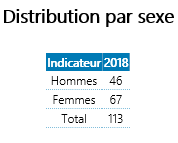
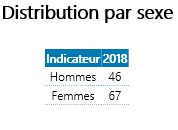
Inclure la somme de tous les indicateurs du groupe (Applicable lors de l'affichage dans le portail)
|
Cocher cette case si la somme de tous les indicateurs du groupe doit être affichée dans le portail lorsque le rendu visuel associé au groupe d'indicateurs comprend un tableau de données.
État de la case
|
Affichage dans le portail
|
Cochée
|
|
Non cochée
|
|
|
|
Inclure la moyenne de tous les indicateurs du groupe (Applicable lors de l'affichage dans le portail)
|
Cocher cette case si la moyenne de tous les indicateurs du groupe doit être affichée dans le portail lorsque le rendu visuel associé au groupe d'indicateurs comprend un tableau de données, par exemple si vous créez un groupe d'indicateurs Répartition des hommes/femmes par mois et que vous voulez obtenir une moyenne annuelle.
|
|
6.Cliquer Enregistrer pour sauvegarder le groupe d'indicateurs. |