1.Choisir Portails > Modèle de portail dans la barre de menus Système.
2.Cliquer Ajouter.
3.Indiquer la disponibilité du portail.
Type
|
Utilisation
|
Disponibilité du portail
|
Sélectionner la disponibilité du modèle de portail.
La disponibilité a une incidence :
•sur les modèles de portail pouvant être sélectionnés dans les portails de l'entreprise;
•sur les éléments qui peuvent être ajoutés dans le modèle de portail.
Éléments pouvant être ajoutés
|
Disponibilité
|
Des menus Gestion uniquement
|
Des menus My SigmaRH uniquement
|
Texte (incluant des champs)
|

|
|
Graphiques
|
|
|
Tableaux de données
|
|
|
Images
|
|
|
Boutons (Adresse Internet)
|
|
|
Boutons (Fonctionnalité du système)
|
Vous pourrez uniquement sélectionner les menus disponibles en mode Gestion. Les menus du module My SigmaRH ne peuvent pas être sélectionnés.
|
|
Vous pourrez uniquement sélectionner les menus disponibles dans le module My SigmaRH. Les menus du mode Gestion ne peuvent pas être sélectionnés.
|
|
Boutons (Modèle de portail)
|
Vous pourrez uniquement sélectionner les modèles de portail dont la disponibilité est Menus Gestion.
|
|
Vous pourrez uniquement sélectionner les modèles de portail dont la disponibilité est Menus My SigmaRH.
|
|
Boutons (Listes et rapports)
|
|
|
Boutons (Modèle de rapport)
|
|
|
|
|
Résultat : L'écran de définition des modèles de portail s'affiche à l'écran. Une fenêtre flottante secondaire rappelle l'utilisateur responsable de ce modèle.

|
Note : Dans le coin supérieur droit de la fenêtre Modèle, choisir :
•l'option Mobile pour visualiser l'affichage dans un écran plus petit qui vous permet de simuler l'affichage sur un téléphone cellulaire;
•l'option Web pour visualiser l'affichage en pleine largeur d'écran.
L'option sélectionnée pour chaque modèle de portail est conservée dans vos préférences d'affichage. Elle sera donc choisie par défaut lors de vos connexions futures.
|
4.Entrer les données requises dans la fenêtre flottante principale Informations générales.
Champ
|
Utilisation
|
Nom du modèle *
|
Inscrire le nom du modèle.
|
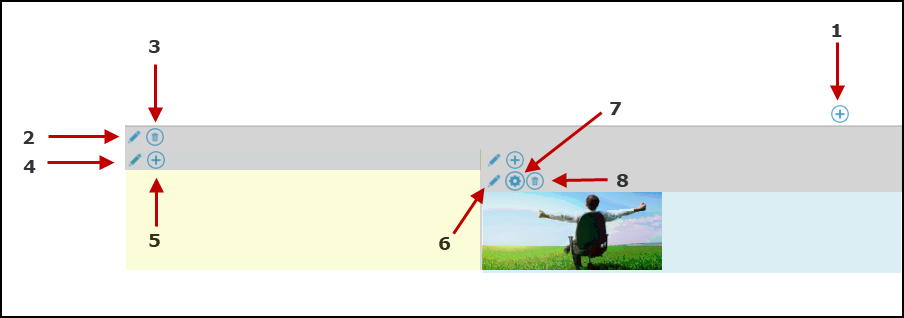
5.Configurer le format d'affichage, les sections et les éléments qui doivent être affichés dans chaque section.
|
Note : Les formats d'affichage disponibles peuvent comprendre une ou plusieurs sections de diverses tailles. Les sections permettent un redimensionnement automatique du portail d'entreprise selon la taille de l'écran dont se sert l'utilisateur. Dans l'illustration ci-dessous, les sections sont surlignées en jaune et en bleu à titre d'exemple.
Exemple
•Le format d'affichage 3 sections est choisi dans un modèle de portail. La première section comprend du texte. La seconde section comprend un tableau de données. La troisième section comprend un graphique.
•Si vous visualisez le portail d'entreprise créé à partir de ce modèle de portail sur un écran large, les 3 sections s'afficheront les unes à côté des autres.
•Si vous visualisez le portail d'entreprise créé à partir de ce modèle de portail sur un téléphone cellulaire, les 3 sections s'afficheront les unes sous les autres. |
Action
|
Procédure
|
1 - Sélectionner le format d'affichage
|
1.Cliquer  . .
2.Sélectionner le format d'affichage requis. |
|
2 - Modifier le format d'affichage
|
Vous pouvez modifier le format d'affichage, par exemple, pour passer d'un format d'affichage comprenant 2 sections à un format d'affichage comprenant 3 sections.

|
Attention : Le système ne vous permet pas de modifier le format d'affichage si ce changement entraîne la suppression d'éléments ajoutés dans des sections existantes. Par exemple, si vous aviez sélectionné un format d'affichage comprenant 3 sections, et que vous aviez ajouté des éléments dans ces sections, vous ne pouvez revenir à un format d'affichage comprenant 2 sections. Vous pourrez uniquement sélectionner un format d'affichage comprenant 3 sections ou plus.
|
1.Cliquer  . .
2.Sélectionner le format d'affichage requis. |
|
3 - Supprimer un format d'affichage
|
1.Cliquer  . .
Résultat : Un avertissement s'affiche.
2.Cliquer OK.
Résultat : Le format d'affichage et tous les éléments qu'il comprenait sont supprimés.
|
|
4 - Configurer les options d'affichage de la section
|
Vous pouvez configurer des options d'affichage pour chacune des sections.
1.Cliquer .
2.Sélectionner la couleur de fond.
Vous pouvez choisir une couleur à l'aide du sélecteur des couleurs ou réutiliser la couleur de fond, la couleur d'accent ou la couleur d'en-tête définie dans le thème visuel utilisé dans votre entreprise.
3.Définir l'alignement de cette section.
4.Définir les marges devant s'appliquer à cette section. |
|
5 - Sélectionner le type d'élément qui doit être visible dans la section
|
Dans chacune des sections, vous devez sélectionner le type d'élément (c'est-à-dire le contenu) qui doit être ajouté.
1.Cliquer .
2.Sélectionner l'élément qui doit être ajouté.
•Texte (incluant des champs)
•Graphique
•Tableau de données
•Image
•Boutons
3.Définir l'élément ajouté. |
|
6 - Modifier l'élément ajouté dans une section
|
Vous pouvez modifier la configuration de l'élément ajouté dans une section.
1.Cliquer .
2.Apporter les changements requis.
3.Cliquer Enregistrer. |
|
7 - Afficher ou masquer certains éléments en fonction de la résolution de l'écran
|
Vous pouvez afficher ou masquer certains éléments si les utilisateurs accèdent à SIGMA-RH à partir d'un mobile, d'une tablette ou du Web.
1.Cliquer  . .
2.Pour chacune des résolutions, indiquer si l'élément doit être affiché ou masqué.
3.Cliquer Enregistrer. |
|
8 - Supprimer l'élément ajouté dans une section
|
1.Cliquer .
Résultat : Un avertissement s'affiche.
2.Cliquer OK.
Résultat : L'élément ajouté dans la section est supprimé.
|
|
6.Définir la sécurité de ce modèle de portail.
7.Cliquer Enregistrer pour sauvegarder le modèle de portail. |