|
Navigation: Reporting > FAQ (Foire aux questions) - Reporting FAQ - Reporting - Entretien |
Déroulement Précédent Page d'accueil Suivant Plus |
 | Si je veux extraire les réponses données aux questions dans un questionnaire associé à un entretien, quel type de modèle de rapport dois-je créer? |
Si vous souhaitez obtenir les réponses données dans un questionnaire associé à un entretien, nous vous recommandons de créer un modèle de rapport de type Entretien. Avec ce type de modèle, vous pourrez définir des conditions sur les types d'entretiens ou les campagnes d'entretiens. Dans un modèle de rapport de type Questionnaire ou Définition de questionnaire, vous ne pouvez pas sélectionner les champs se rapportant aux types d'entretiens ou aux campagnes d'entretiens.
|

| Est-ce que je peux créer un modèle de rapport pour obtenir les réponses données à TOUTES les questions dans les questionnaires associés à un entretien? |
Oui. Vous pouvez créer un modèle de rapport pour obtenir les réponses que les employés et les gestionnaires ont données aux questionnaires associés à un entretien. Pour vous aider, vous pouvez télécharger un exemple de modèle de rapport que vous pouvez personnaliser par la suite. 1.Cliquer sur l'hyperlien ci-dessous. 2.Récupérer l'exemple de modèle de rapport et l'importer dans SIGMA-RH. •Sauvegarder le fichier (en format .zip) dans le répertoire de votre choix sur votre ordinateur ou votre réseau. •Ouvrir le fichier .zip et extraire le fichier .xrd qui s'y trouve. •Enregistrer le fichier .xrd dans le répertoire de votre choix sur votre ordinateur ou votre réseau. •Accéder au menu Reporting > Gestion des modèles, puis importer l'exemple de modèle de rapport (en format .xrd) dans votre base. 3.Accéder au modèle de rapport Exemple - Réponses aux questions dans un ou plusieurs questionnaires qui vient d'être importé. 4.Personnaliser le modèle de rapport en ajoutant les conditions requises.
Explications du paramétrage fait dans le modèle de rapport pouvant être téléchargé
|


| Est-ce que je peux créer un modèle de rapport pour obtenir les réponses données à UNE seule question dans un questionnaire associé à un entretien? |
Oui. Vous pouvez créer un modèle de rapport pour extraire les réponses que les employés ont données à une seule question dans un questionnaire associé à un entretien. Pour vous aider, vous pouvez télécharger un exemple de modèle de rapport que vous pouvez personnaliser par la suite. 1.Cliquer sur l'hyperlien ci-dessous. 2.Récupérer l'exemple de modèle de rapport et l'importer dans SIGMA-RH. •Sauvegarder le fichier (en format .zip) dans le répertoire de votre choix sur votre ordinateur ou votre réseau. •Ouvrir le fichier .zip et extraire le fichier .xrd qui s'y trouve. •Enregistrer le fichier .xrd dans le répertoire de votre choix sur votre ordinateur ou votre réseau. •Accéder au menu Reporting > Gestion des modèles, puis importer l'exemple de modèle de rapport (en format .xrd) dans votre base. 3.Accéder au modèle de rapport Exemple - Réponses à une seule question dans un questionnaire associé à un entretien qui vient d'être importé. 4.Personnaliser le modèle de rapport en ajoutant les conditions requises.
Exemples de conditions
Explications du paramétrage fait dans le modèle de rapport pouvant être téléchargé
|
| J'ai des doublons lorsque je crée un modèle de rapport qui affiche les réponses données dans un questionnaire d'entretien. Est-ce que je peux éviter ces doublons? |
Oui. Pour éviter ces doublons, vous pouvez effectuer un groupe sur le champ de votre choix, par exemple, sur le nom ou le matricule de l'employé.
1.Créer un modèle de rapport de type Entretien. 2.Ajouter des colonnes basées sur des champs pour vous permettre d'identifier l'employé, par exemple : •Matricule •Nom et prénom •Date de l'événement •Etc. 3.Effectuer un groupe sur le ou les champs requis, par exemple, les champs réservés au nom de l'employé, au nom du questionnaire. 4.Au besoin, définir les paramètres du groupe. Dans le paramètre Affichage des libellés et valeurs, choisir Valeur seulement pour alléger l'affichage. 5.Ajouter les conditions requises.
|
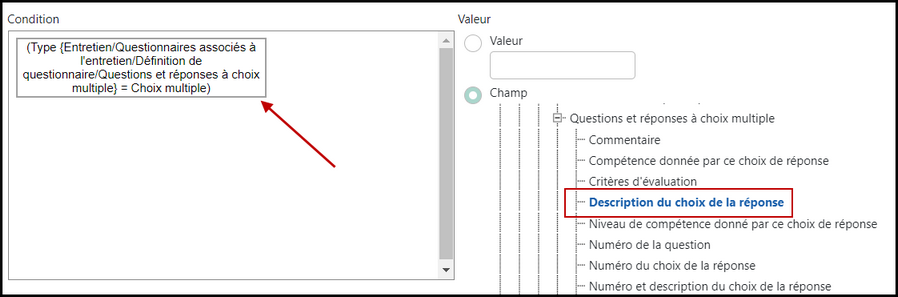
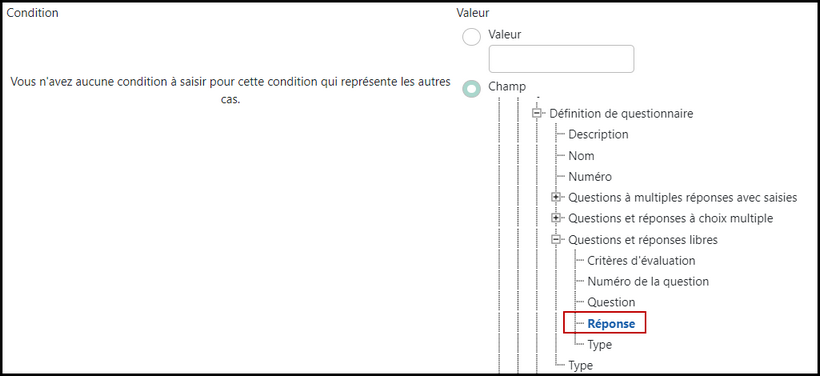
Oui. Vous pouvez utiliser une colonne utilisant des conditions pour obtenir ce résultat. Avec ce type de colonne, vous pourrez indiquer que vous voulez afficher la description du choix de réponse si le type de question est Choix multiple, mais que pour les autres cas (par exemple, les questions libres), vous voulez afficher uniquement la réponse.
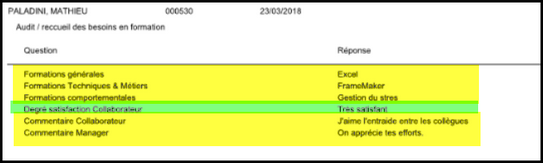
Exemple de résultatDans l'exemple ci-dessous, on a surligné en jaune les questions libres et en vert les questions à choix de réponse.
Configuration requise1.Créer un modèle de rapport de type Entretien. 2.Ajouter des colonnes basées sur des champs pour vous permettre d'identifier l'employé, par exemple : •Matricule •Nom et prénom •Date de l'événement •Etc. 3.Ajouter une colonne utilisant des conditions. •Saisir le libellé de cette colonne. •Sélectionner le type de données Texte. 4.Ajouter une première condition. •Ajouter une condition générique. •Définir la condition suivante, puis choisir le champ Description du choix de réponse.
5.Modifier la condition Les autres cas pour que vous ayez la condition suivante.
|
Pour vous assurer que le rapport affiche les questions dans le même ordre que ce qui a été défini dans le questionnaire :
1.Ajouter une colonne basée sur un champ. 2.Sélectionner le champ Numéro de la question et lui attribuer un tri ascendant. 3.Au besoin, décocher la case Visible pour ne pas afficher cette colonne à l'impression.
|
Voir aussi...
